提交設計
貼上 Canva 公開連結並填寫接收結果的郵箱。無需註冊或預付款。
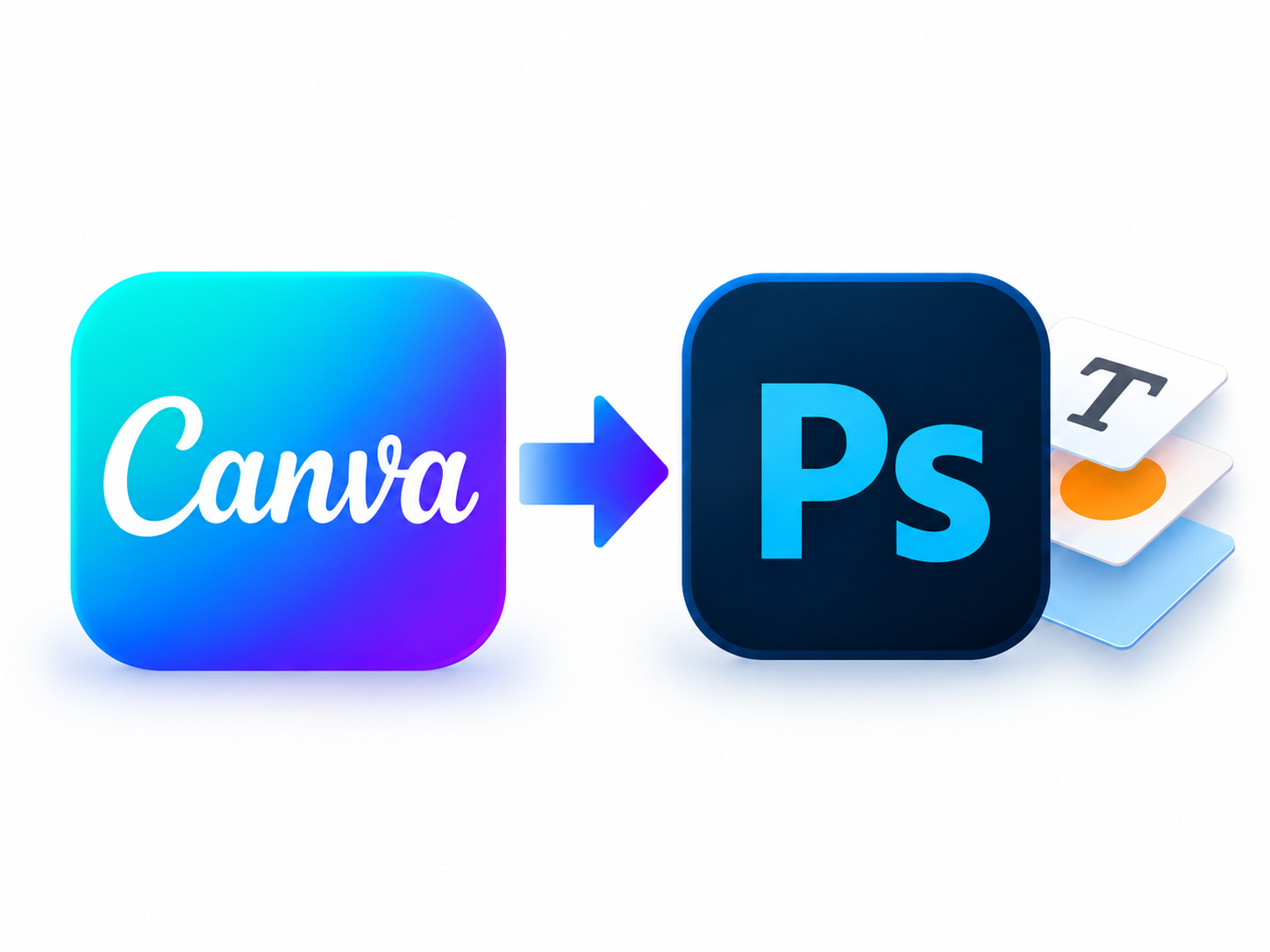
將公共 Canva 設計連結轉換為具有可編輯文字和單獨影象層的 Photoshop 檔案。免費轉換和預覽。
立即轉換
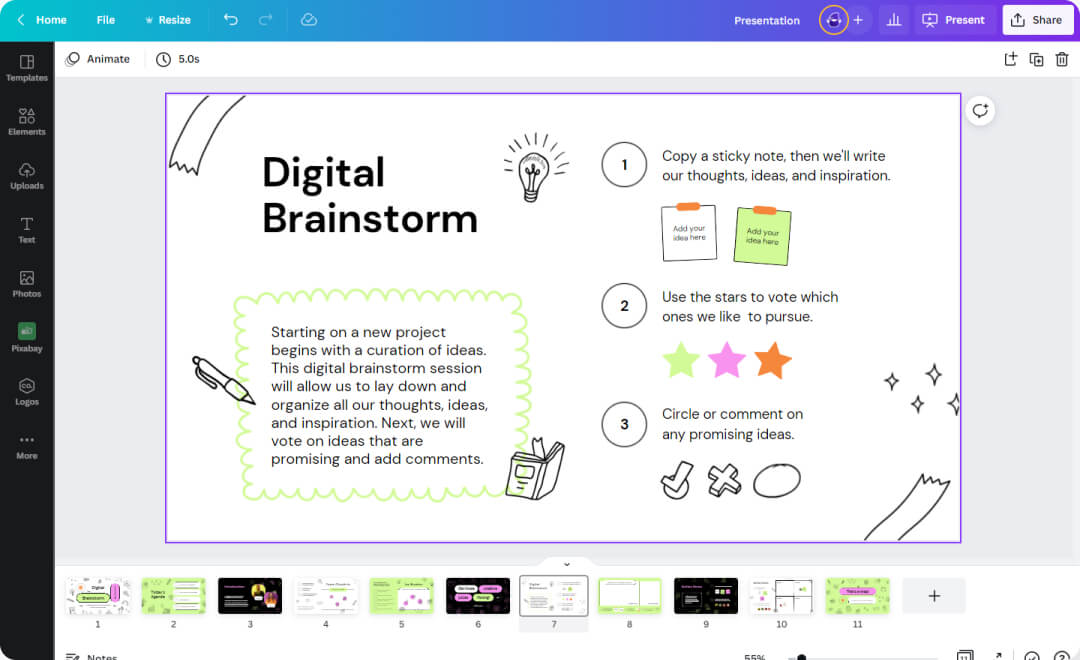
貼上 Canva 公開連結並填寫接收結果的郵箱。無需註冊或預付款。
當您的 PSD 準備好預覽時,我們會向您傳送電子郵件。您可以在等待期間關閉該頁面。
免費預覽,然後每頁付款 US$9 下載您想要的頁面。
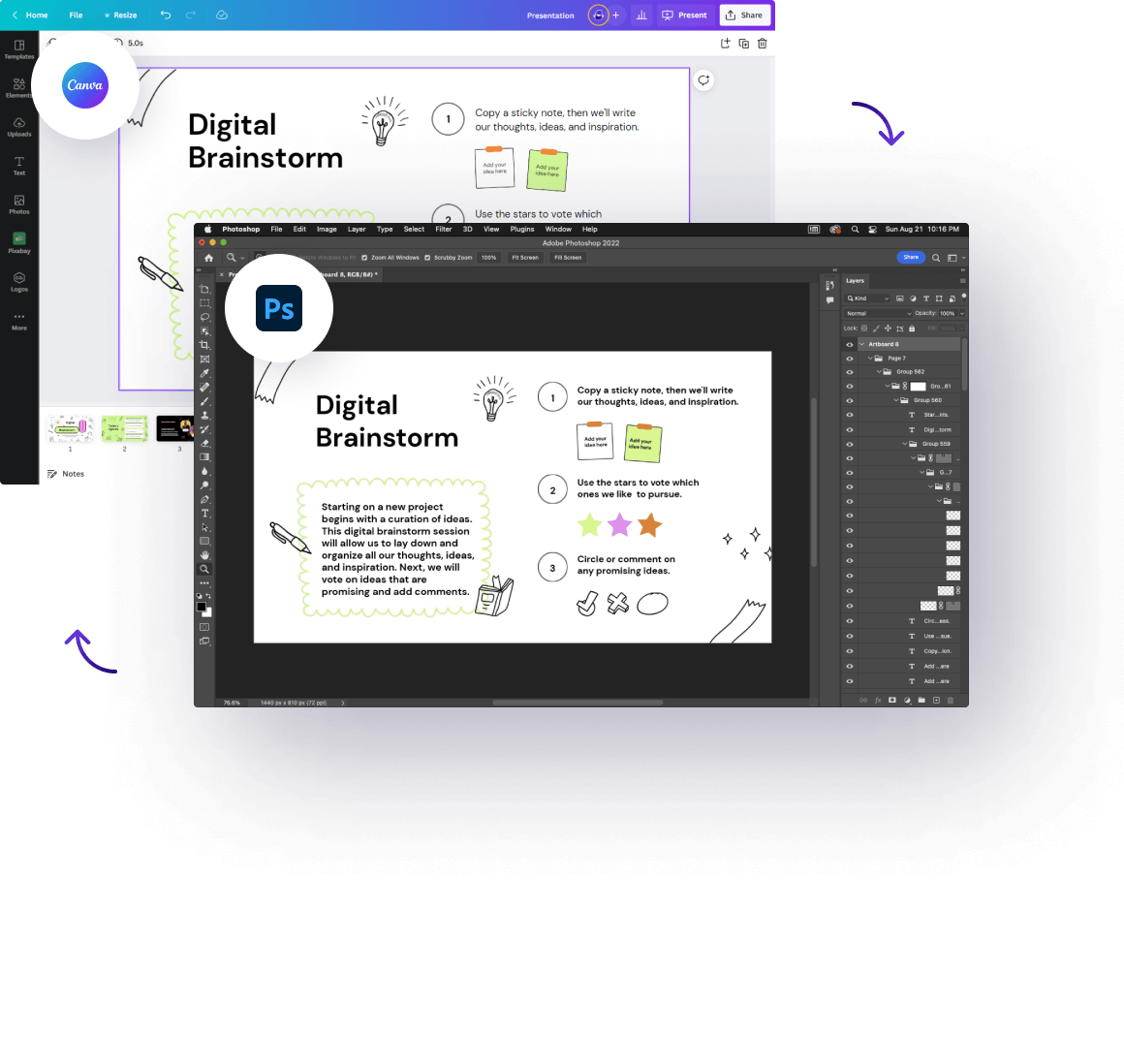
分享 Canva 檢視連結以開始使用。您的原始設計保持不變。
保留構圖、文字和視覺元素,方便在下一個創作工具中繼續編輯。
更改標題、移動影象,並繼續打造您自己的設計。
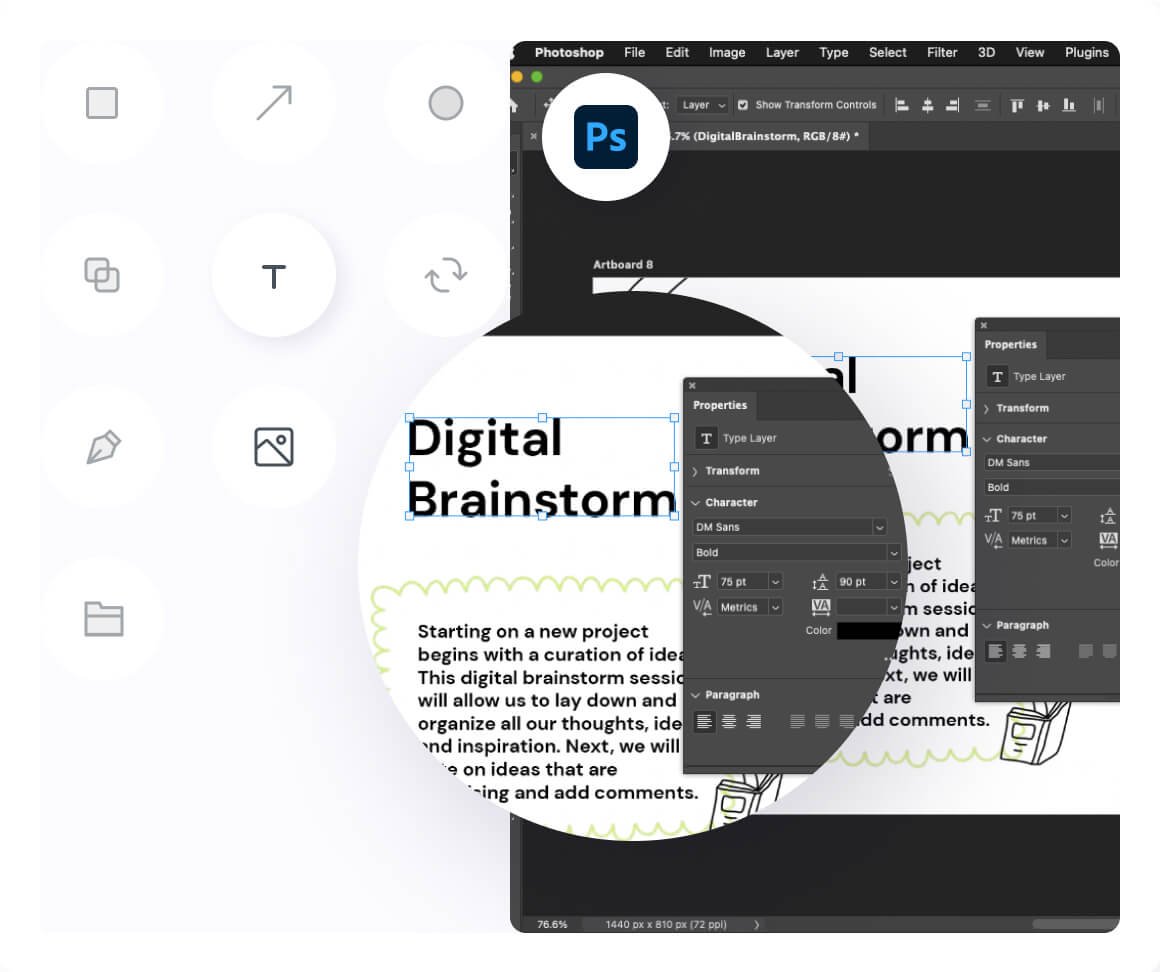
圖形分別位於獨立影象圖層,可移動或替換。向量圖形會轉為影象,無法編輯其中的路徑。
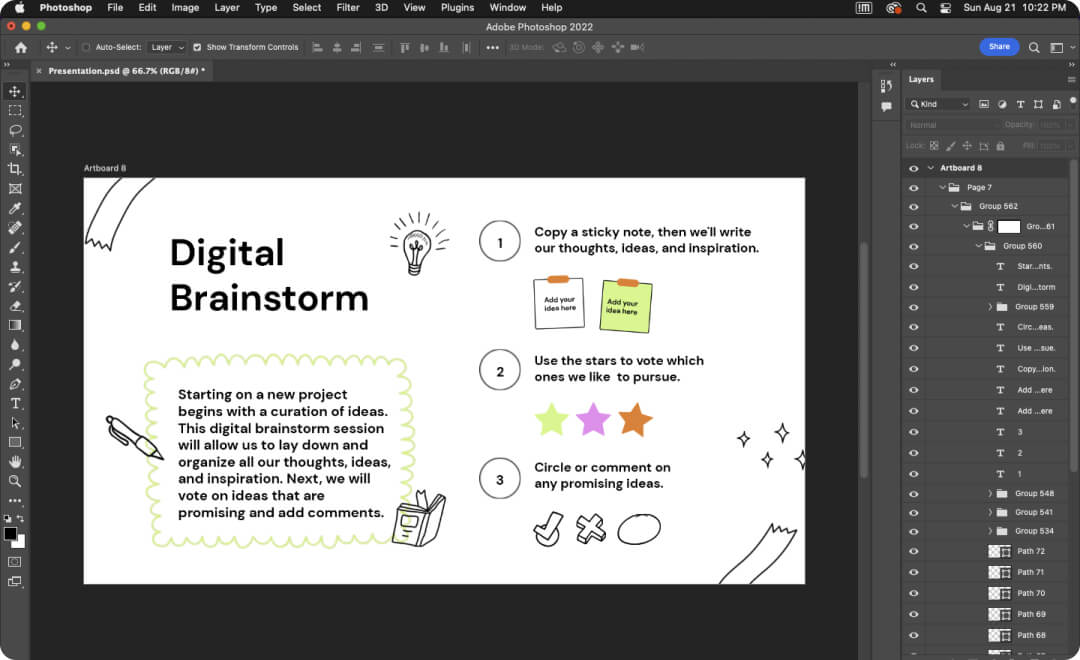
文字和影象分別位於獨立圖層,方便您在 Photoshop 中繼續編輯。
預覽並下載您已完成的PSD。 Photoshop中部分字體和效果可能需要調整。
是的。將 CanvaToPSD CLI 和 Skill 與 Codex、Claude Code、Cursor 或其他具有終端存取權限的代理程式結合使用。給它一個Canva公共視圖連結來轉換、預覽和下載您的PSD。您在轉換開始之前選擇頁面並完成付款。
每個選定頁面US$9,在轉換前付款。可以預覽和下載已完成的文件,無需再次付款。沒有訂閱。
在共享中,選擇公共檢視連結,建立連結,然後貼上複製的連結。您原來的 Canva 設計保持不變。我們只需要檢視許可權,不需要編輯許可權。轉換完成後,您可以刪除Canva中的公開檢視連結。
Canva 不提供 PSD 下載格式。可以使用 CanvaToPSD 將設計轉換為分層 PSD,繼續在 Photoshop 中編輯。
支援的文字保持可編輯狀態,圖像放置在單獨的圖層上,以便您可以移動或替換它們。向量圖稿變成圖像圖層,因此無法編輯其各個路徑。某些字體和效果在 Photoshop 中可能看起來有所不同。訂購前請查看公共轉換範例。
每個Canva頁面變成靜態PSD。不支援視訊、音訊和動畫。
付款後,從您的私人結果頁面下載分層的 PSD、可用字型檔案和字型資訊。如果下載連結過期,請返回同一頁面獲取新連結。
如需轉換失敗或退款方面的協助,請聯絡support@canvatopsd.com。請附上您的任務 ID,以便我們找到您的訂單。
設計資料和轉換檔案採用私密儲存,並會自動刪除。我們僅將這些資料用於轉換設計和交付檔案,不用於其他用途。