提交设计
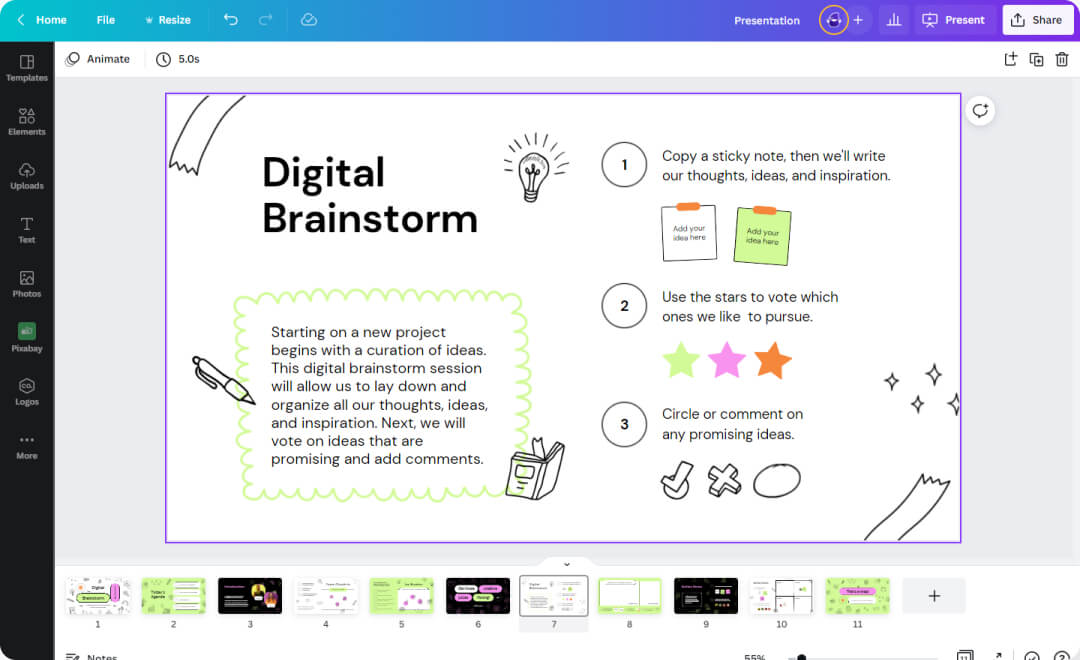
粘贴 Canva 公开链接并填写接收结果的邮箱。无需注册或预付款。
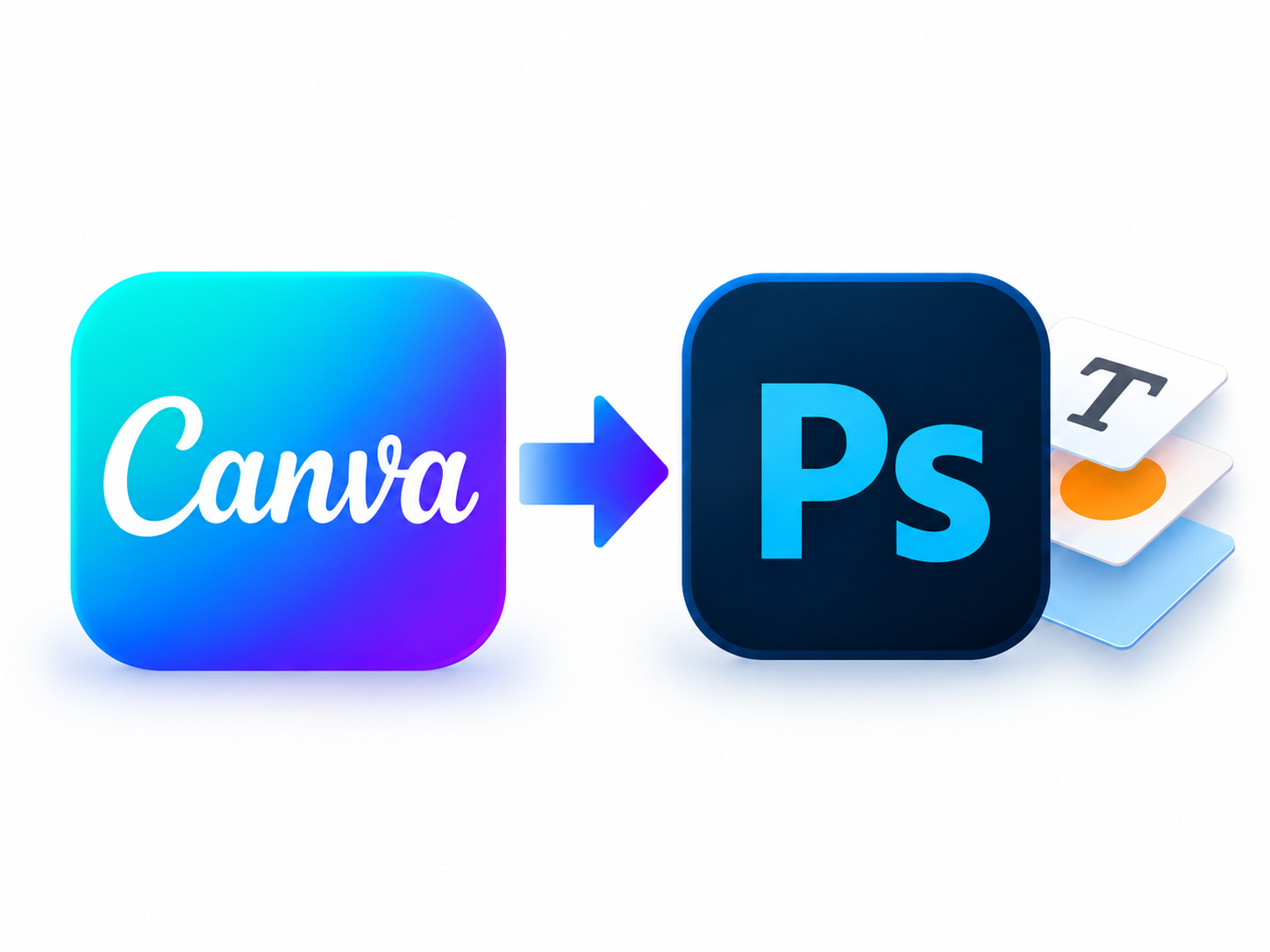
将公共 Canva 设计链接转换为具有可编辑文本和单独图像层的 Photoshop 文件。免费转换和预览。
立即转换
粘贴 Canva 公开链接并填写接收结果的邮箱。无需注册或预付款。
当您的 PSD 准备好预览时,我们会向您发送电子邮件。您可以在等待期间关闭该页面。
免费预览,然后每页支付 US$9 下载您想要的页面。
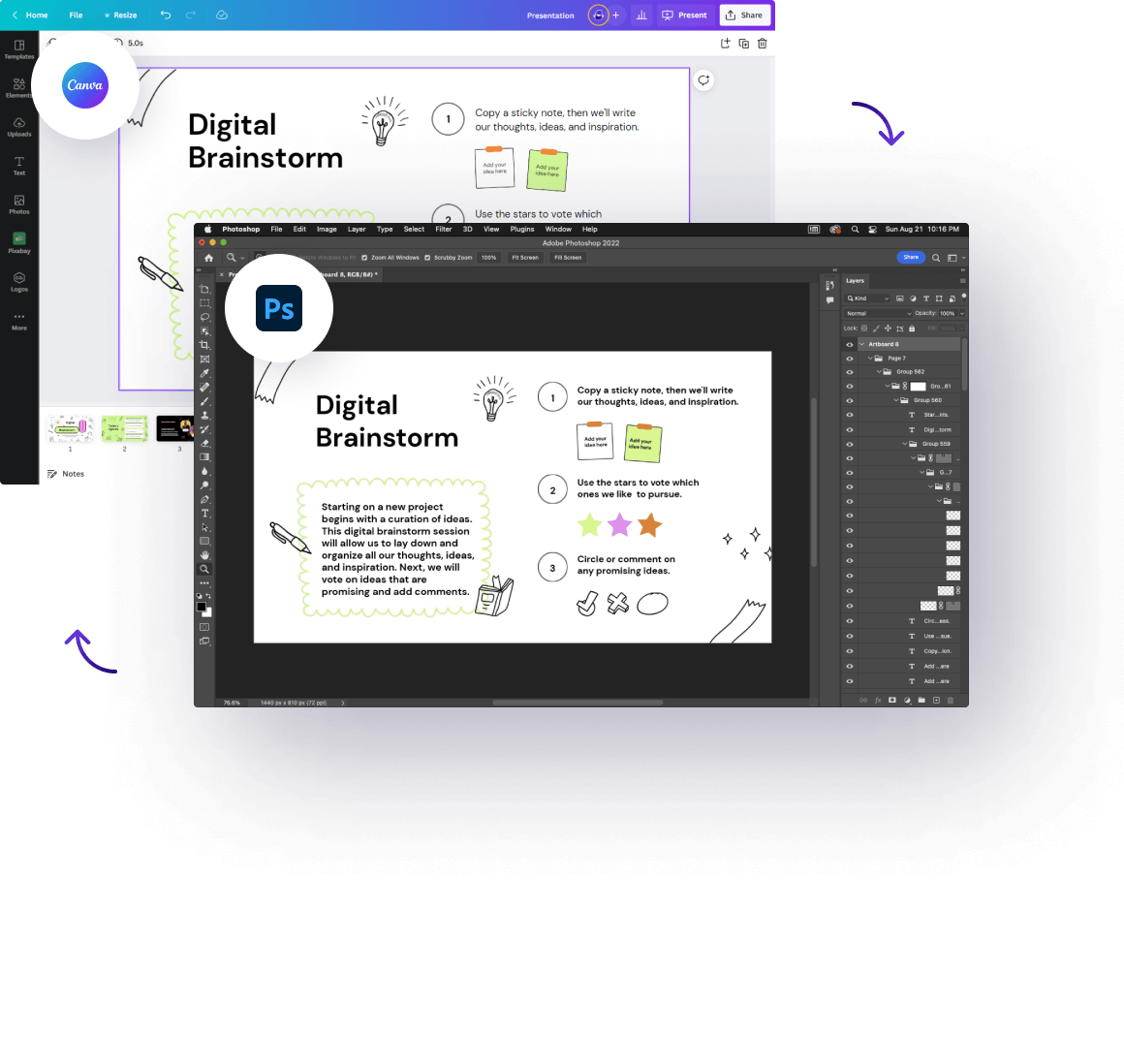
分享 Canva 查看链接以开始使用。您的原始设计保持不变。
保留构图、文字和视觉元素,方便在下一个创作工具中继续编辑。
更改标题、移动图像,并继续打造您自己的设计。
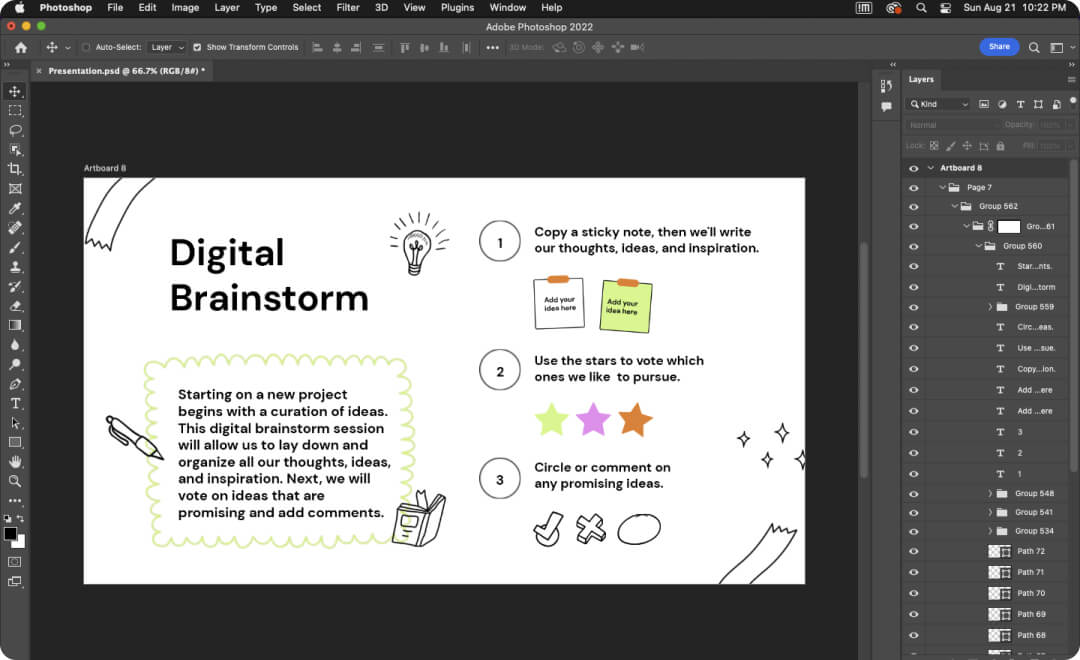
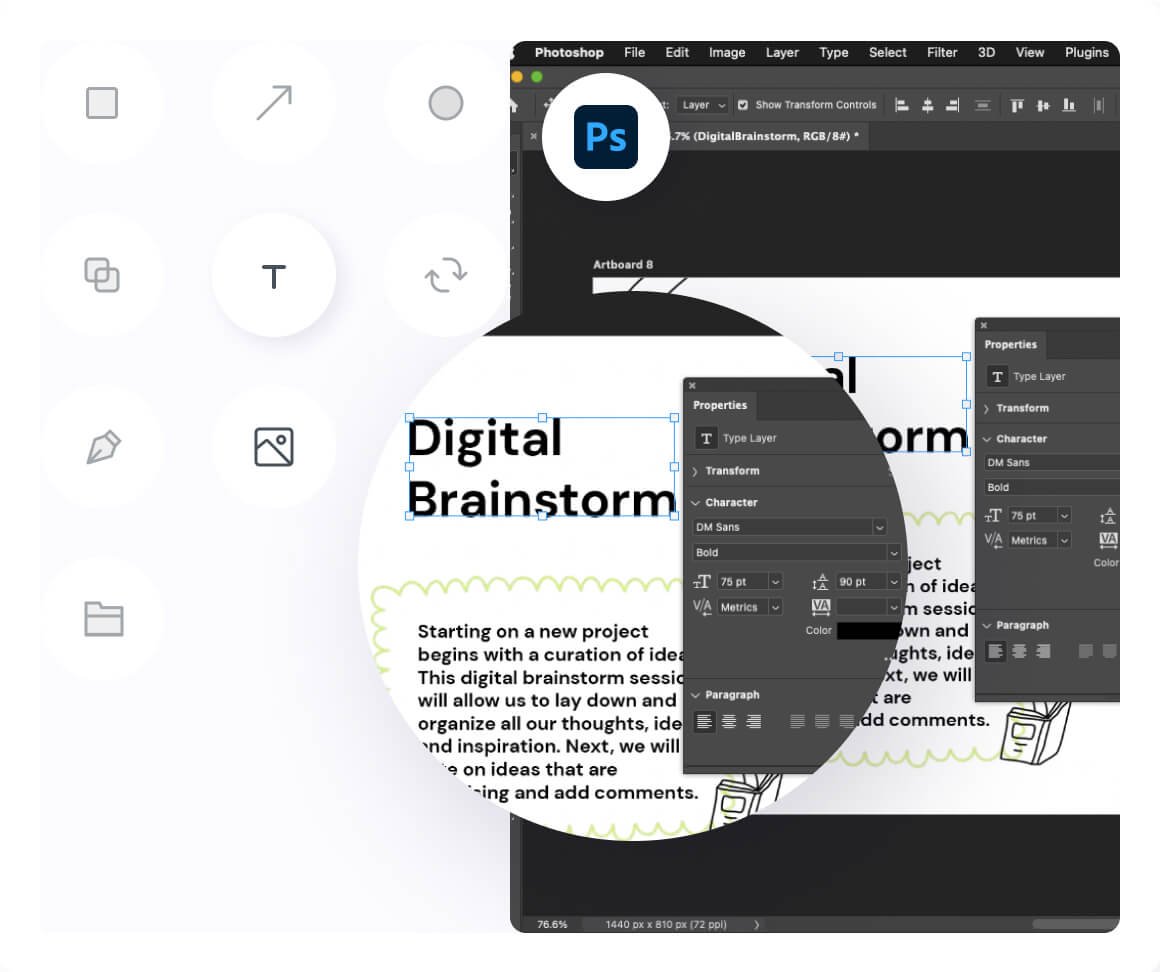
图形分别位于独立图像图层,可移动或替换。矢量图形会转为图像,无法编辑其中的路径。
文字和图像分别位于独立图层,方便您在 Photoshop 中继续编辑。
预览并下载您已完成的PSD。 Photoshop中部分字体和效果可能需要调整。
是的。将 CanvaToPSD CLI 和 Skill 与 Codex、Claude Code、Cursor 或其他具有终端访问权限的代理结合使用。给它一个Canva公共视图链接来转换、预览和下载您的PSD。您在转换开始之前选择页面并完成付款。
每个选定页面US$9,在转换前付款。可以预览和下载已完成的文件,无需再次付款。没有订阅。
在共享中,选择公共视图链接,创建链接,然后粘贴复制的链接。您原来的 Canva 设计保持不变。我们只需要查看权限,不需要编辑权限。转换完成后,您可以删除Canva中的公开查看链接。
Canva 不提供 PSD 下载格式。可以使用 CanvaToPSD 将设计转换为分层 PSD,继续在 Photoshop 中编辑。
支持的文本保持可编辑状态,图像放置在单独的图层上,以便您可以移动或替换它们。矢量图稿变成图像层,因此无法编辑其各个路径。某些字体和效果在 Photoshop 中可能看起来有所不同。订购前请查看公共转换示例。
每个Canva页面变成静态PSD。不支持视频、音频和动画。
付款后,从您的私人结果页面下载分层的 PSD、可用字体文件和字体信息。如果下载链接过期,请返回同一页面获取新链接。
如需转换失败或退款方面的帮助,请联系support@canvatopsd.com。请附上您的任务 ID,以便我们找到您的订单。
设计数据和转换文件采用私密存储,并会自动删除。我们仅将这些数据用于转换设计和交付文件,不用于其他用途。