Tasarımınızı gönderin
Herkese açık Canva bağlantınızı ve teslimat e-postanızı yapıştırın. Hiçbir hesaba veya ön ödemeye gerek yoktur.

Herkese açık bir Canva tasarım bağlantısını, düzenlenebilir metin ve ayrı görüntü katmanları içeren bir Photoshop dosyasına dönüştürün. Ücretsiz olarak dönüştürün ve önizleyin.
Şimdi dönüştür
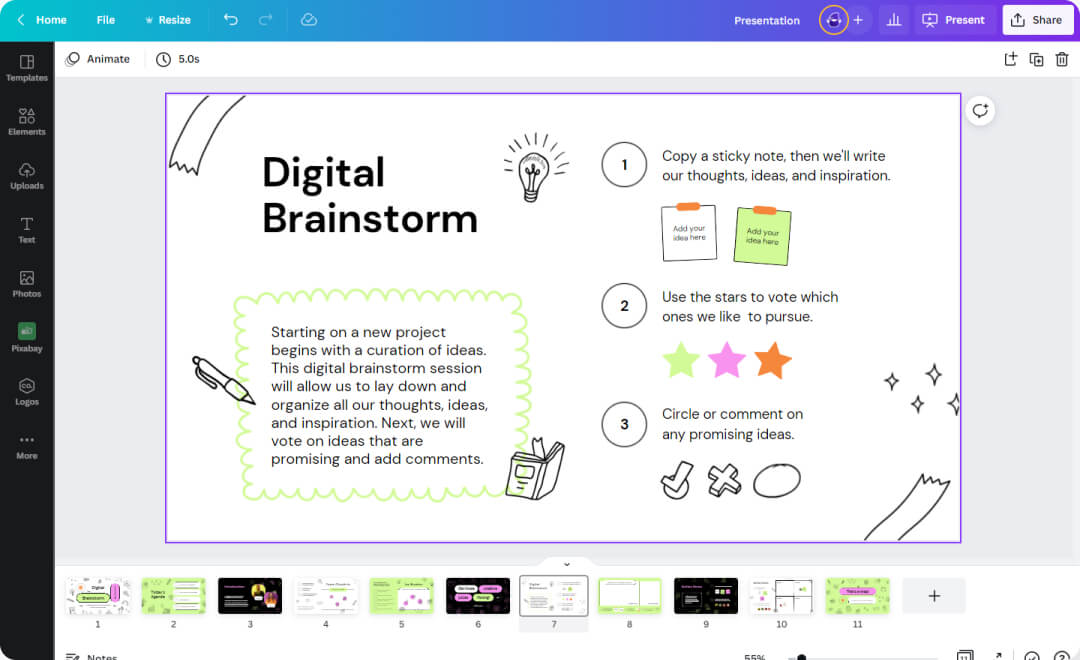
Herkese açık Canva bağlantınızı ve teslimat e-postanızı yapıştırın. Hiçbir hesaba veya ön ödemeye gerek yoktur.
PSD öğeniz önizlemeye hazır olduğunda size e-posta göndereceğiz. Beklerken sayfayı kapatabilirsiniz.
Ücretsiz önizleyin, ardından istediğiniz sayfaları indirmek için sayfa başına US$9 ödeyin.
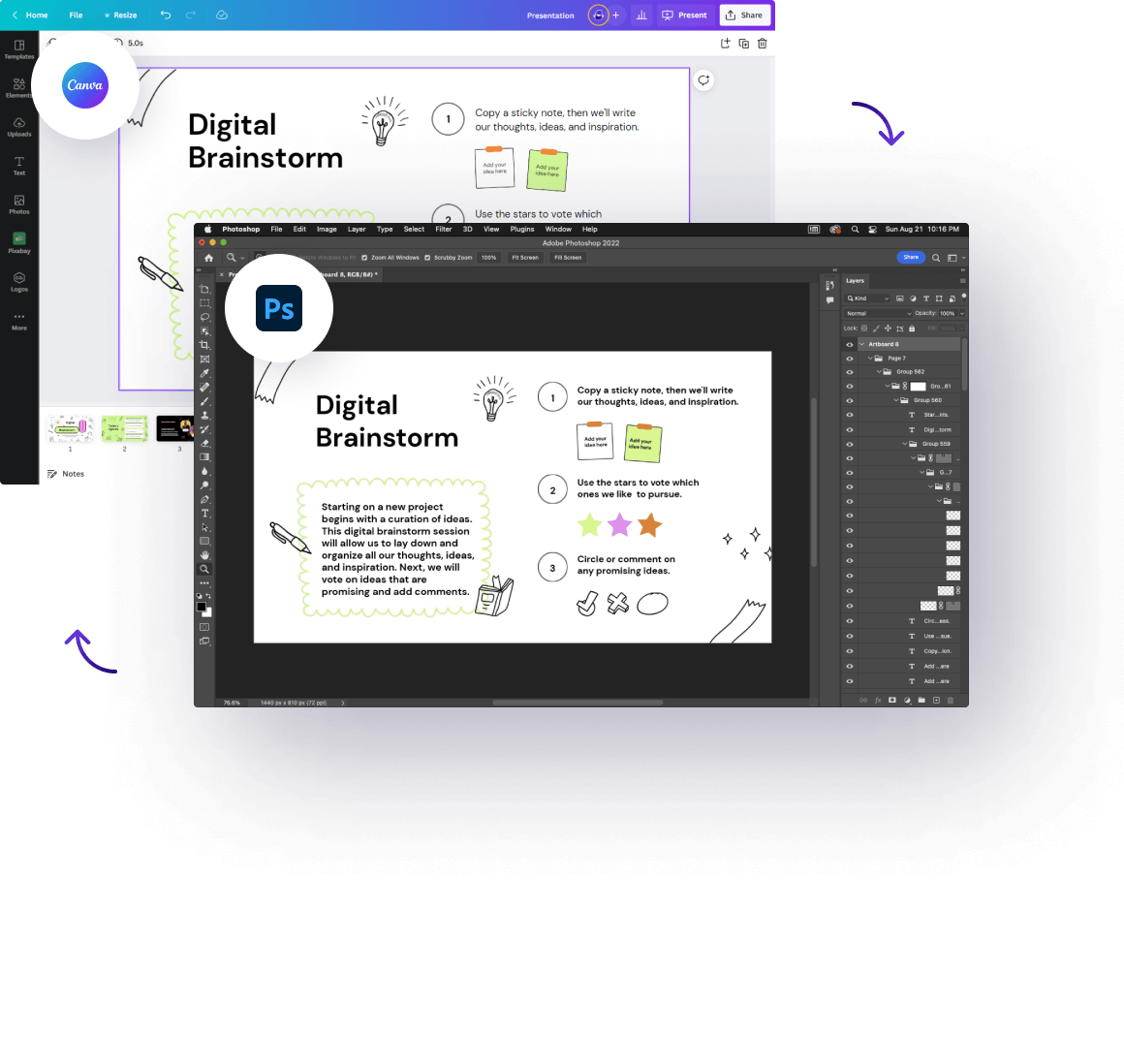
Başlamak için Canva görüntüleme bağlantısını paylaşın. Orijinal tasarımınız değişmeden kalır.
Bir sonraki yaratıcı aracınıza geçerken kompozisyonunuzu, metninizi ve görsel öğelerinizi bir arada tutun.
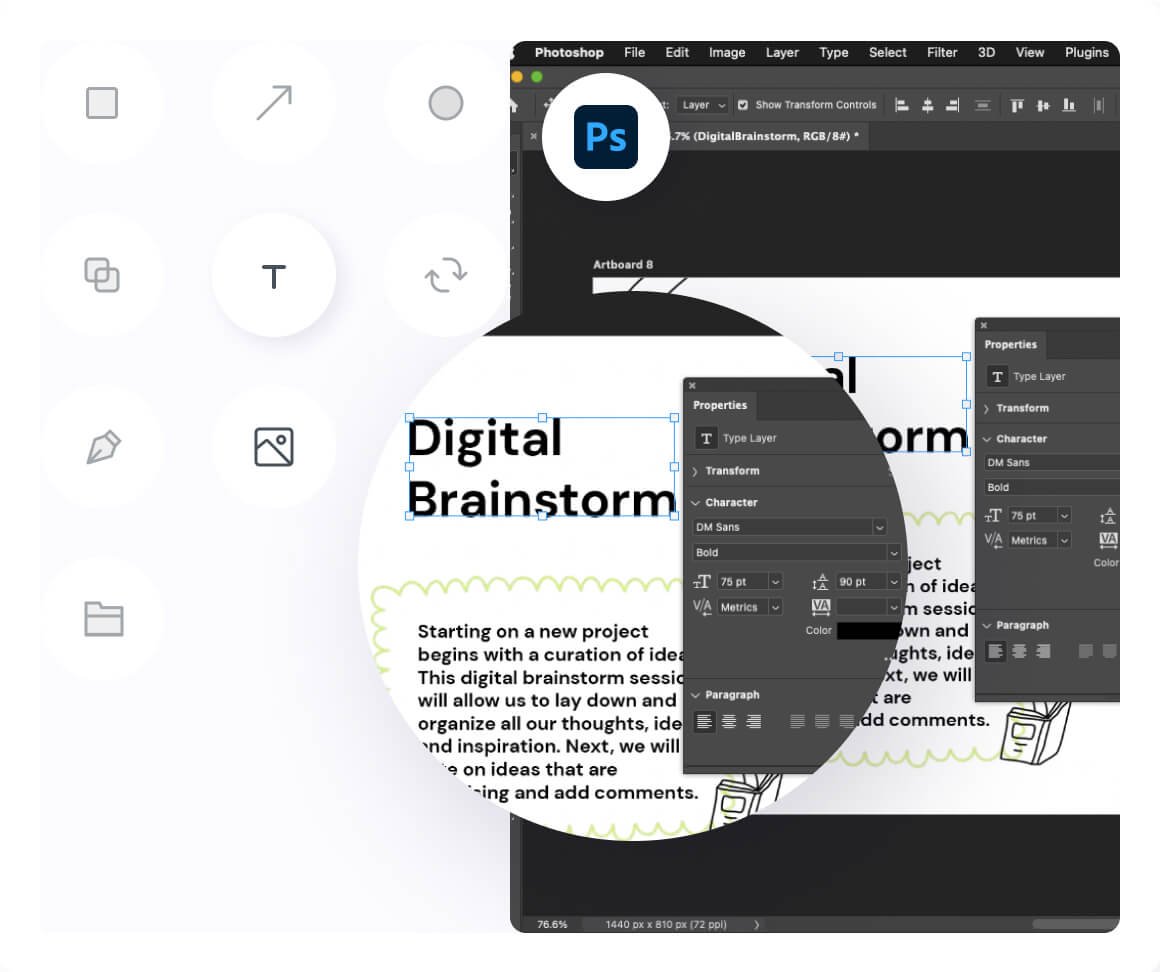
Başlığı değiştirin, görseli taşıyın ve tasarımınızı kendinize ait hale getirmeye devam edin.
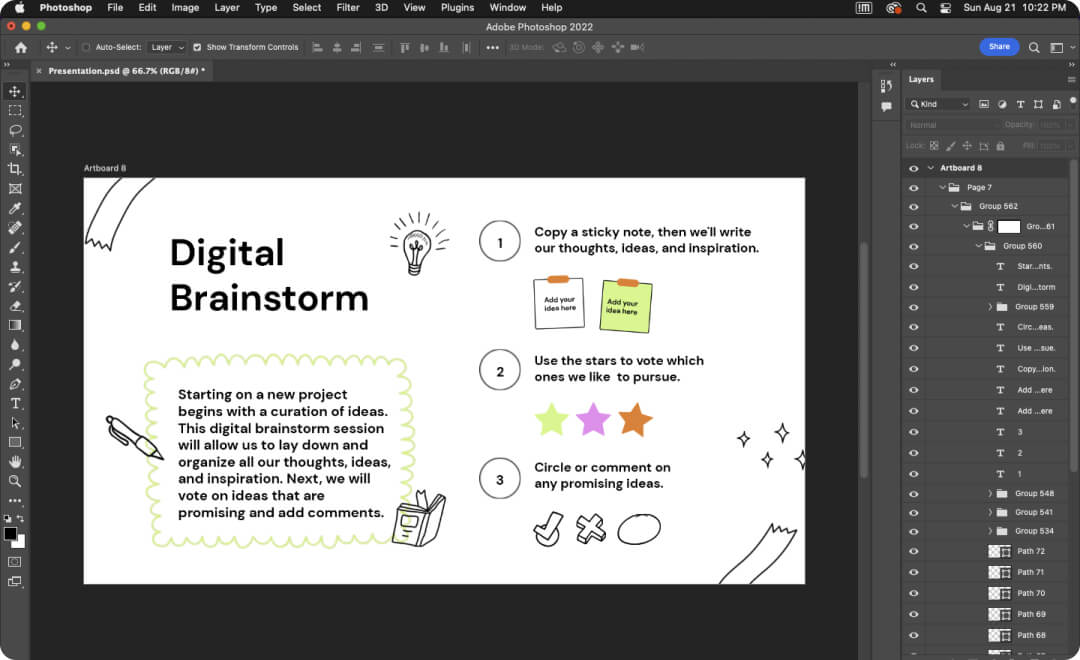
Resmi ayrı görüntü katmanlarına taşıyın ve değiştirin. Vektör çizimleri, düzenlenebilir yollar yerine görüntülere dönüşür.
Photoshop'deki bir sonraki düzenlemeniz için hazır olan metninizi ve görsellerinizi ayrı katmanlarda bulun.
Tamamladığınız PSD'yi önizleyin ve indirin. Photoshop'de bazı yazı tipleri ve efektlerin ayarlanması gerekebilir.
Evet. CanvaToPSD CLI ve Skill'i Codex, Claude Code, Cursor veya terminal erişimi olan başka bir aracıyla kullanın. PSD dosyanızı dönüştürmek, önizlemek ve indirmek için ona bir Canva genel görünüm bağlantısı verin. Dönüşüm başlamadan önce sayfaları seçer ve ödemeyi tamamlarsınız.
US$9 seçilen sayfa başına, dönüşümden önce ödenir. Tamamlanan dosyalar başka bir ödeme yapılmadan önizlenebilir ve indirilebilir. Abonelik yok.
Paylaş'ta Genel görünüm bağlantısı'nı seçin, bağlantıyı oluşturun ve kopyalanan bağlantıyı yapıştırın. Orijinal Canva tasarımınız değişmeden kalır. Düzenleme iznine değil, yalnızca görüntüleme erişimine ihtiyacımız var. Dönüşüm tamamlandıktan sonra Canva'deki genel görünüm bağlantısını silebilirsiniz.
Canva, indirme formatı olarak PSD'yi sunmamaktadır. Tasarımınızı Photoshop'de düzenlemek üzere katmanlı bir PSD'ye dönüştürmek için CanvaToPSD kullanın.
Desteklenen metin düzenlenebilir durumda kalır ve görüntüler, bunları taşıyabilmeniz veya değiştirebilmeniz için ayrı katmanlara yerleştirilir. Vektör resmi görüntü katmanları haline gelir, dolayısıyla ayrı ayrı yolları düzenlenemez. Bazı yazı tipleri ve efektler Photoshop'da farklı görünebilir. Sipariş vermeden önce genel dönüşüm örneklerini inceleyin.
Her Canva sayfası statik bir PSD olur. Video, ses ve animasyon desteklenmez.
Ödeme yapıldıktan sonra, katmanlı PSD'nizi, mevcut yazı tipi dosyalarınızı ve yazı tipi bilgilerinizi özel sonuçlar sayfanızdan indirin. İndirme bağlantısının süresi dolarsa yenisini almak için aynı sayfaya dönün.
Başarısız bir dönüştürme veya geri ödeme konusunda yardım için support@canvatopsd.com ile iletişime geçin. Siparişinizi bulabilmemiz için görev kimliğinizi ekleyin.
Tasarım verileriniz ve dönüştürülen dosyalarınız özel olarak saklanır ve otomatik olarak silinir. Bunları yalnızca tasarımınızı dönüştürmek ve dosyalarınızı teslim etmek için kullanıyoruz, asla başka bir amaç için kullanmıyoruz.
Başlamak için Canva bağlantınızı yapıştırın.
Şimdi dönüştür