Send ditt design
Lim inn den offentlige Canva-lenken og leverings-e-posten. Ingen konto eller forhåndsbetaling er nødvendig.
Gjør en offentlig Canva designkobling til en Photoshop-fil med redigerbar tekst og separate bildelag. Konverter og forhåndsvis gratis.
Konverter nå
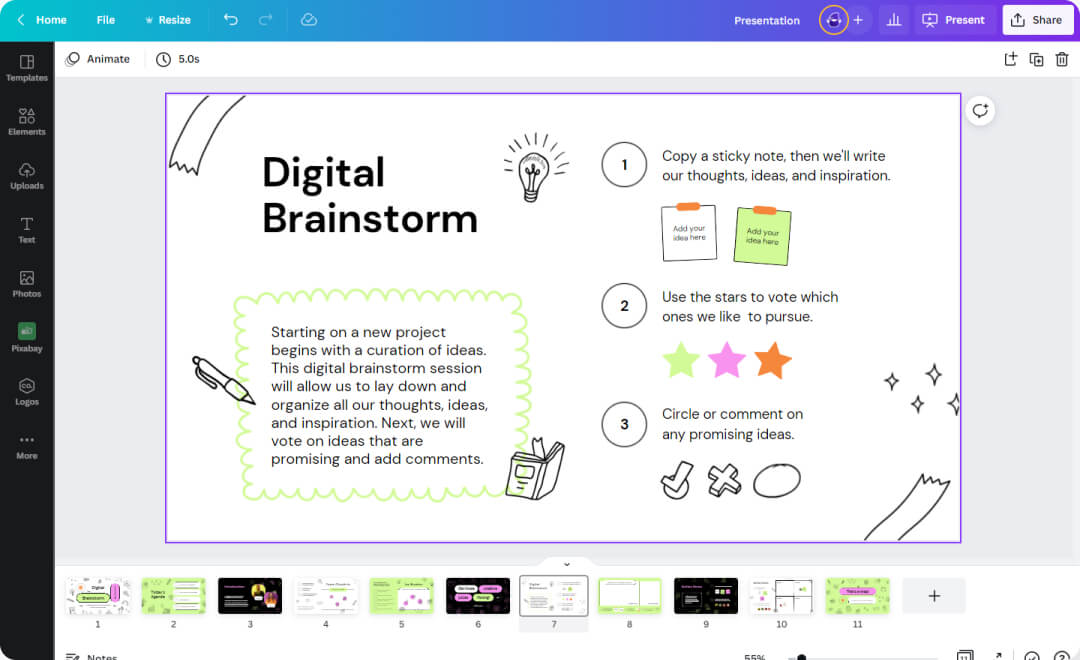
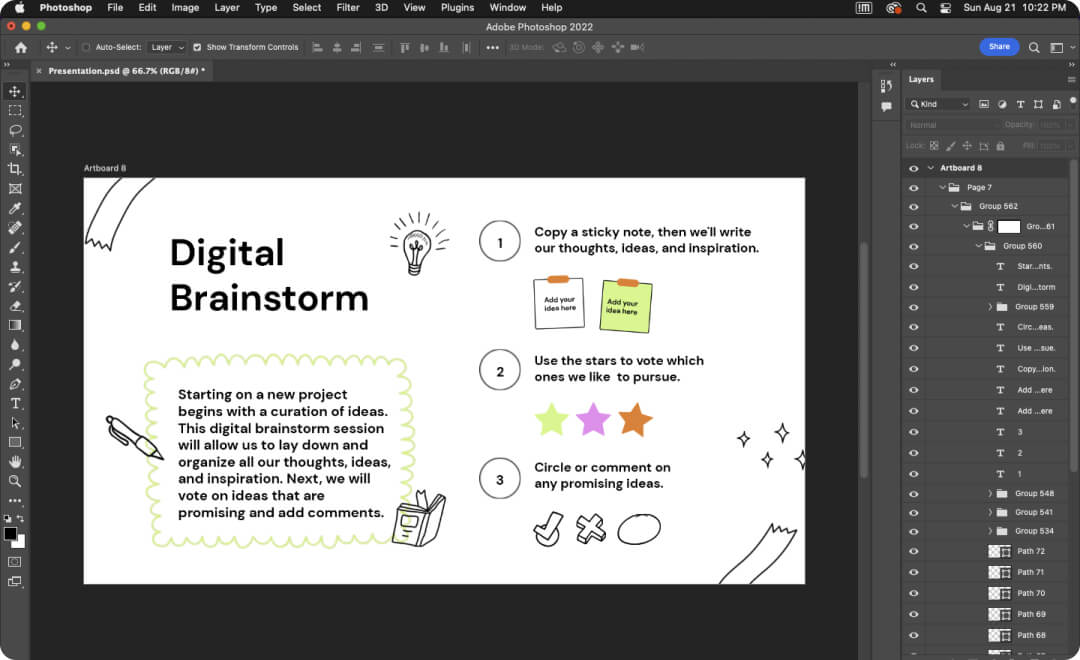
Lim inn den offentlige Canva-lenken og leverings-e-posten. Ingen konto eller forhåndsbetaling er nødvendig.
Vi sender deg en e-post når PSD er klar til forhåndsvisning. Du kan lukke siden mens du venter.
Forhåndsvis gratis, og betal deretter US$9 per side for å laste ned sidene du ønsker.
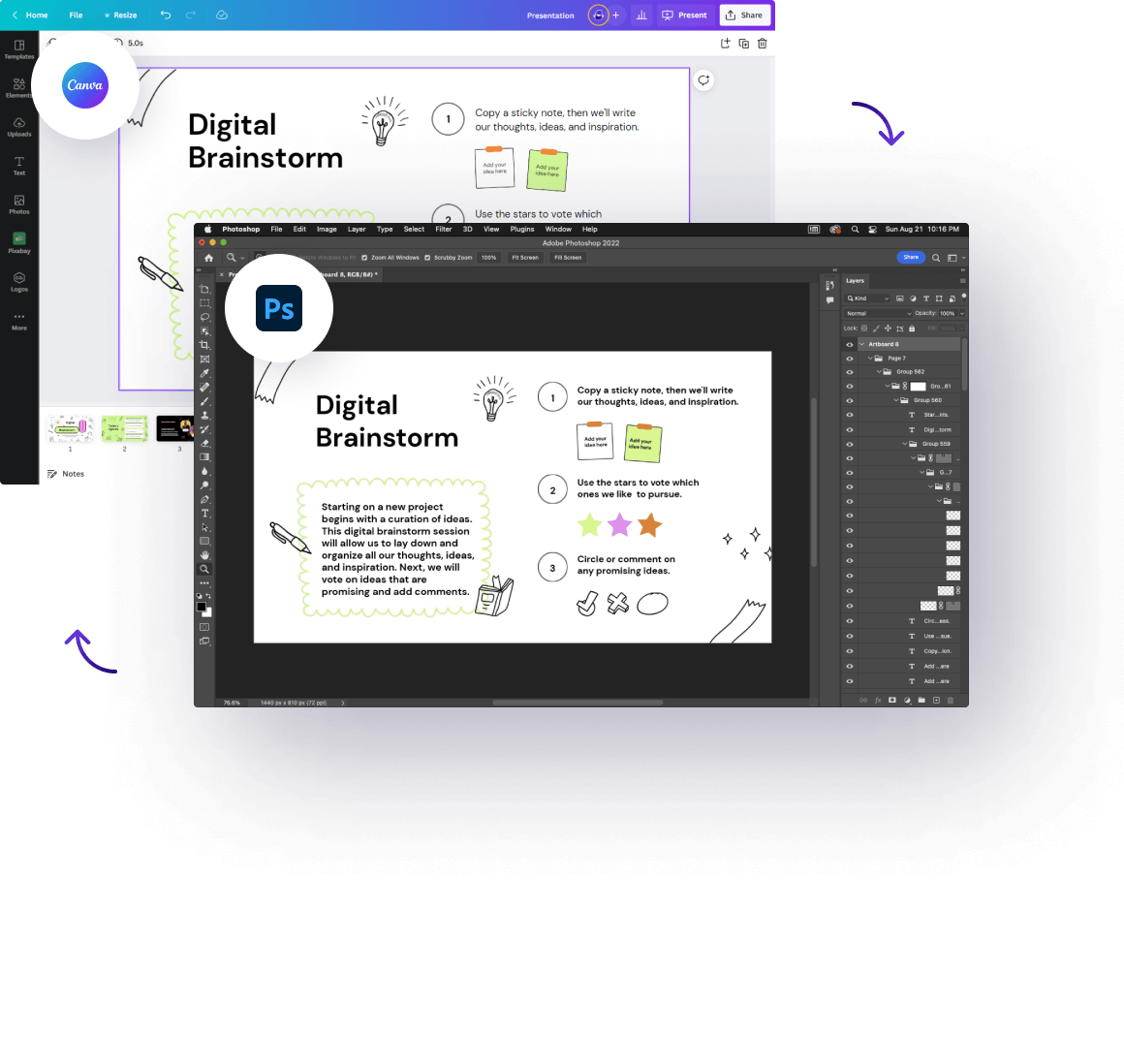
Del en Canva-visningslink for å komme i gang. Det originale designet ditt forblir uendret.
Hold komposisjonen, teksten og visuelle elementene sammen mens du går til ditt neste kreative verktøy.
Endre en overskrift, flytt et bilde, og fortsett å lage ditt eget design.
Flytt og erstatt kunstverk på separate bildelag. Vektorgrafikk blir bilder i stedet for redigerbare baner.
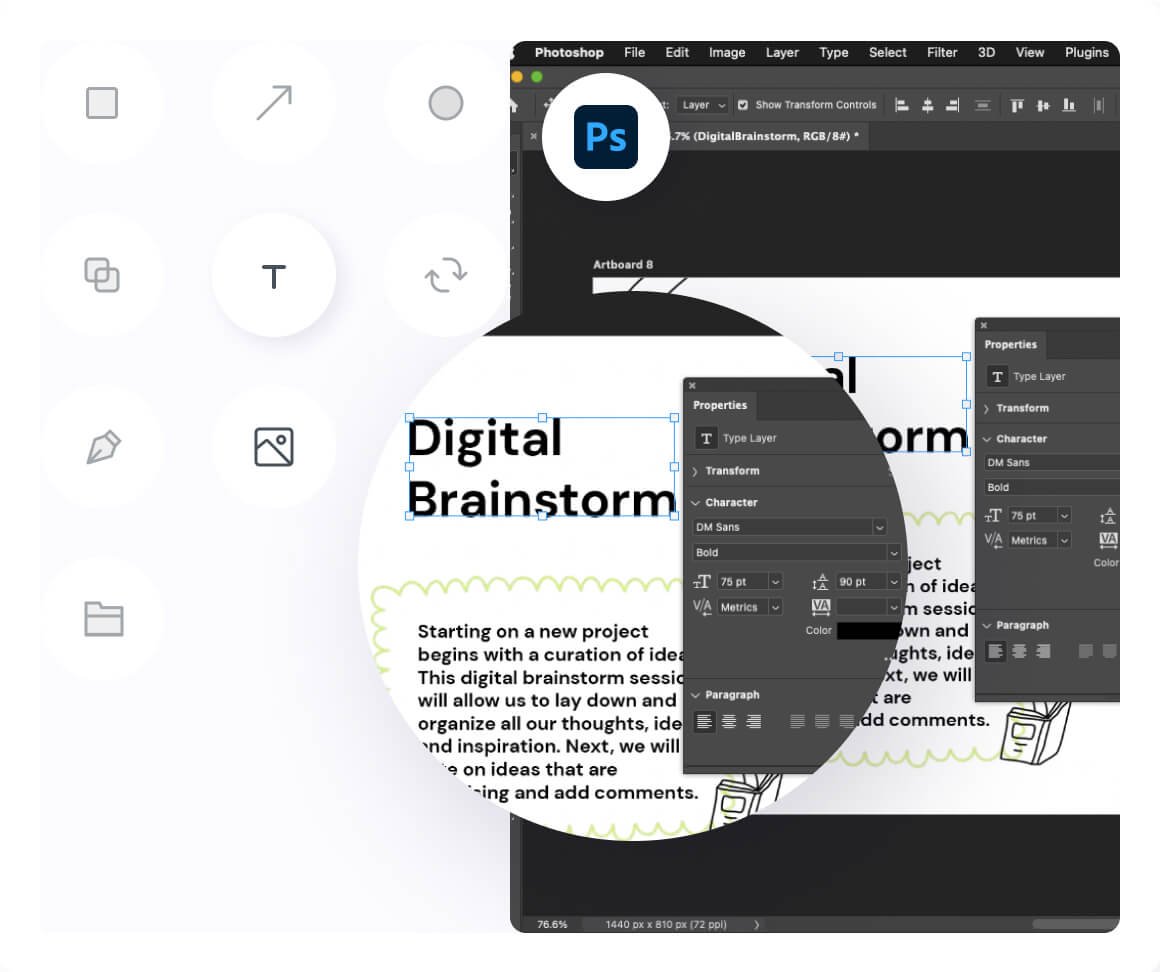
Finn teksten og bildene dine på separate lag, klar for neste redigering i Photoshop.
Forhåndsvis og last ned den ferdige PSD. Noen skrifter og effekter kan trenge justering i Photoshop.
Ja. Bruk CanvaToPSD CLI og Skill med Codex, Claude Code, Cursor eller en annen agent med terminaltilgang. Gi den en Canva offentlig visningskobling for å konvertere, forhåndsvise og laste ned PSD. Du velger sider og fullfører betalingen før konverteringen starter.
US$9 per valgt side, betalt før konvertering. Fullførte filer kan forhåndsvises og lastes ned uten ytterligere betaling. Ingen abonnement.
I Del velger du kobling for offentlig visning, oppretter koblingen, og limer deretter inn den kopierte koblingen. Din originale Canva-design forblir uendret. Vi trenger bare visningstilgang, ikke redigeringstillatelse. Når konverteringen er fullført, kan du slette koblingen for offentlig visning i Canva.
Canva tilbyr ikke PSD som nedlastingsformat. Bruk CanvaToPSD for å konvertere designet ditt til et lagdelt PSD for redigering i Photoshop.
Støttet tekst forblir redigerbar, og bilder plasseres på separate lag slik at du kan flytte eller erstatte dem. Vektorgrafikk blir bildelag, så de individuelle banene kan ikke redigeres. Noen skrifter og effekter kan se annerledes ut i Photoshop. Se gjennom de offentlige konverteringseksemplene før du bestiller.
Hver Canva-side blir en statisk PSD. Video, lyd og animasjon støttes ikke.
Etter betaling, last ned lagdelte PSD, tilgjengelige skriftfiler og skriftinformasjon fra din private resultatside. Hvis en nedlastingskobling utløper, gå tilbake til samme side for å få en ny.
For hjelp med en mislykket konvertering eller refusjon, kontakt support@canvatopsd.com. Inkluder oppgave-ID-en din slik at vi kan finne bestillingen din.
Dine designdata og konverterte filer lagres privat og slettes automatisk. Vi bruker dem kun til å konvertere designet ditt og levere filene dine, aldri til noe annet formål.
Lim inn Canva-linken din for å komme i gang.
Konverter nå