Kirimkan desain Anda
Tempelkan tautan Canva publik dan email pengiriman Anda. Tidak diperlukan akun atau pembayaran di muka.
Ubah tautan desain Canva publik menjadi file Photoshop dengan teks yang dapat diedit dan lapisan gambar terpisah. Konversi dan pratinjau secara gratis.
Konversikan sekarang
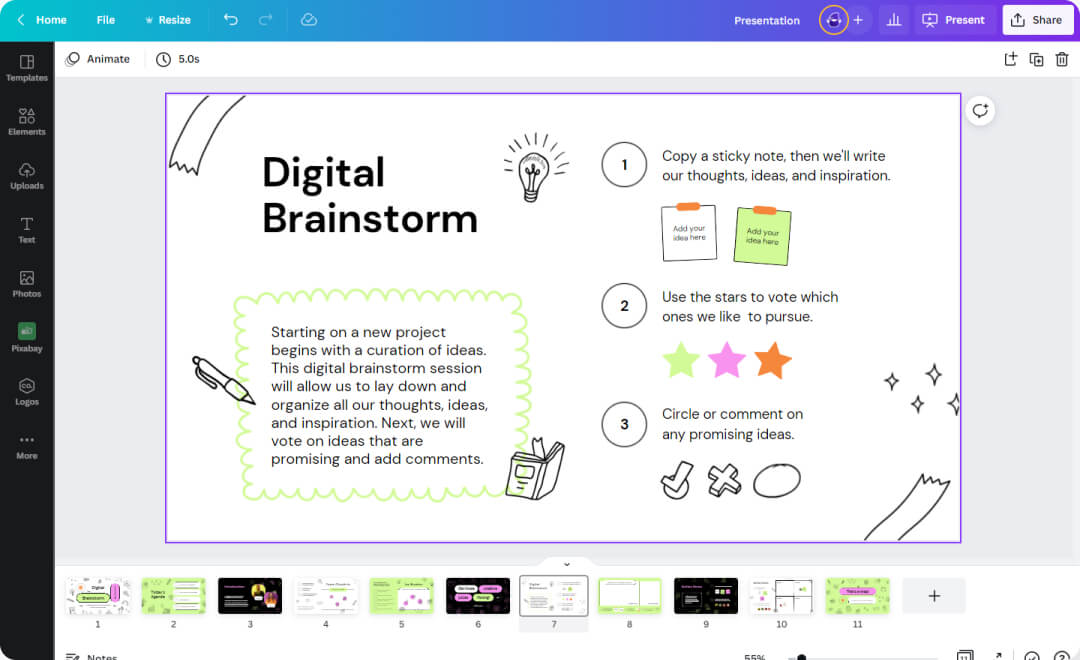
Tempelkan tautan Canva publik dan email pengiriman Anda. Tidak diperlukan akun atau pembayaran di muka.
Kami akan mengirimkan email kepada Anda ketika PSD Anda siap untuk dipratinjau. Anda dapat menutup halaman sambil menunggu.
Pratinjau gratis, lalu bayar US$9 per halaman untuk mengunduh halaman yang Anda inginkan.
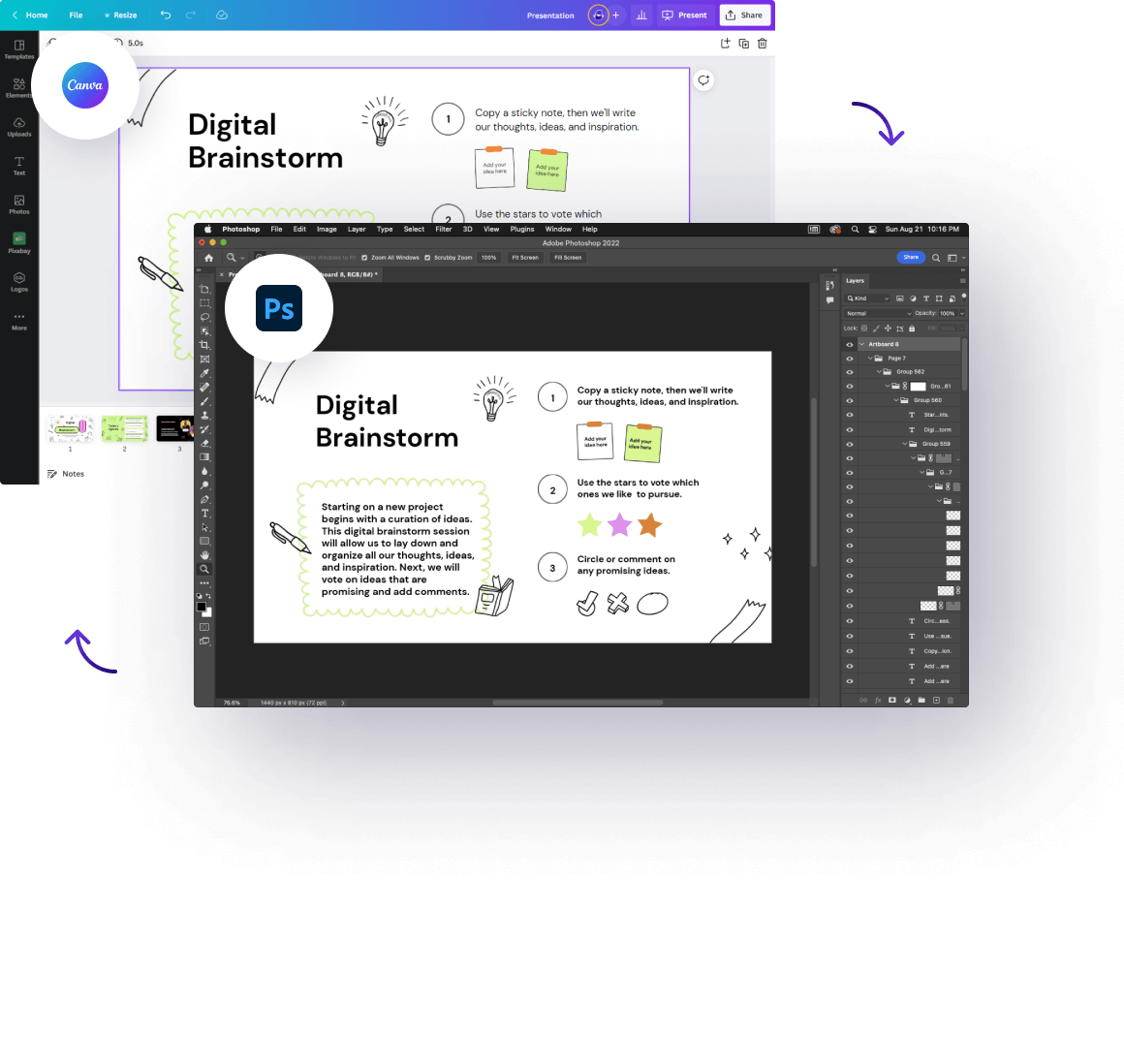
Bagikan tautan tampilan Canva untuk memulai. Desain asli Anda tetap tidak berubah.
Satukan komposisi, teks, dan elemen visual saat Anda beralih ke alat kreatif berikutnya.
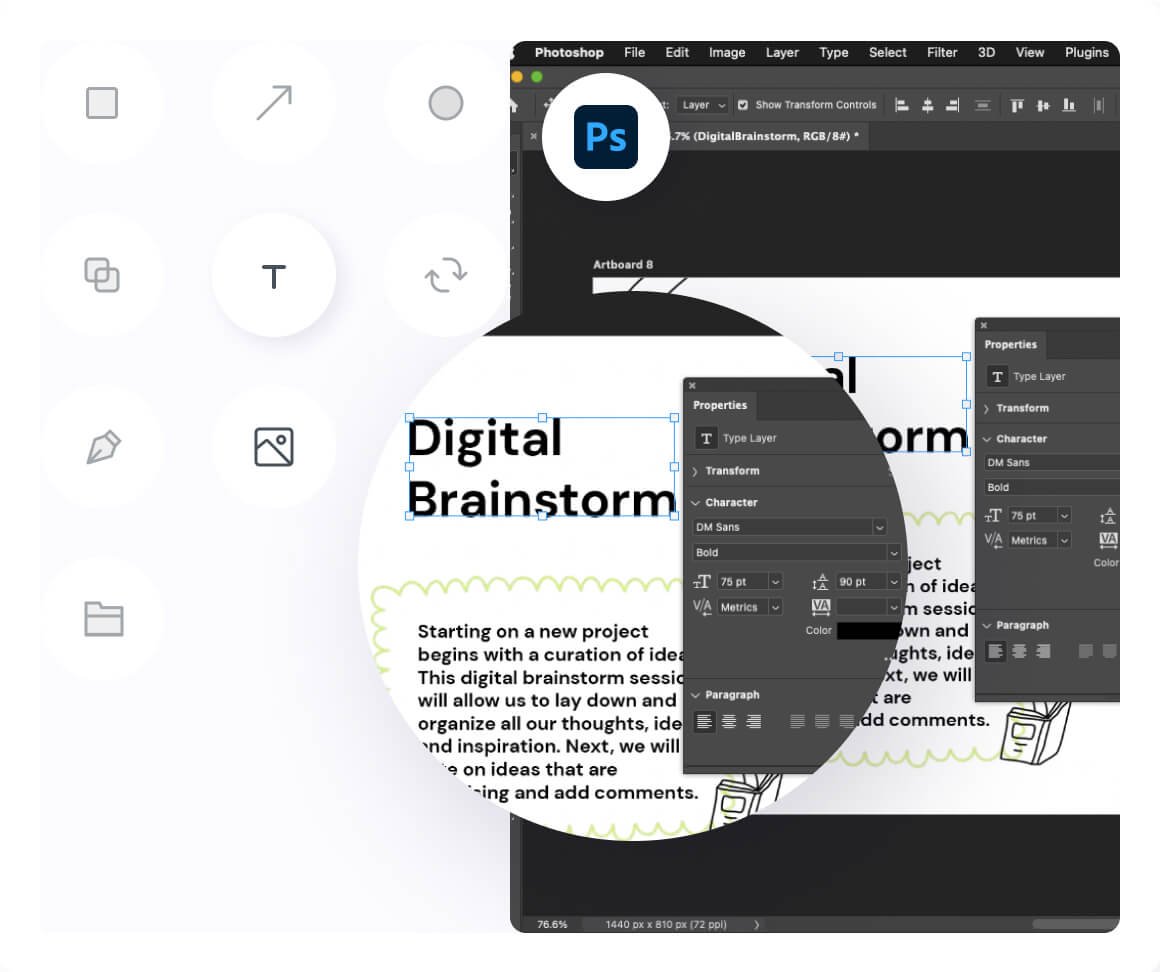
Ubah judul, pindahkan gambar, dan terus buat desain sesuai keinginan Anda.
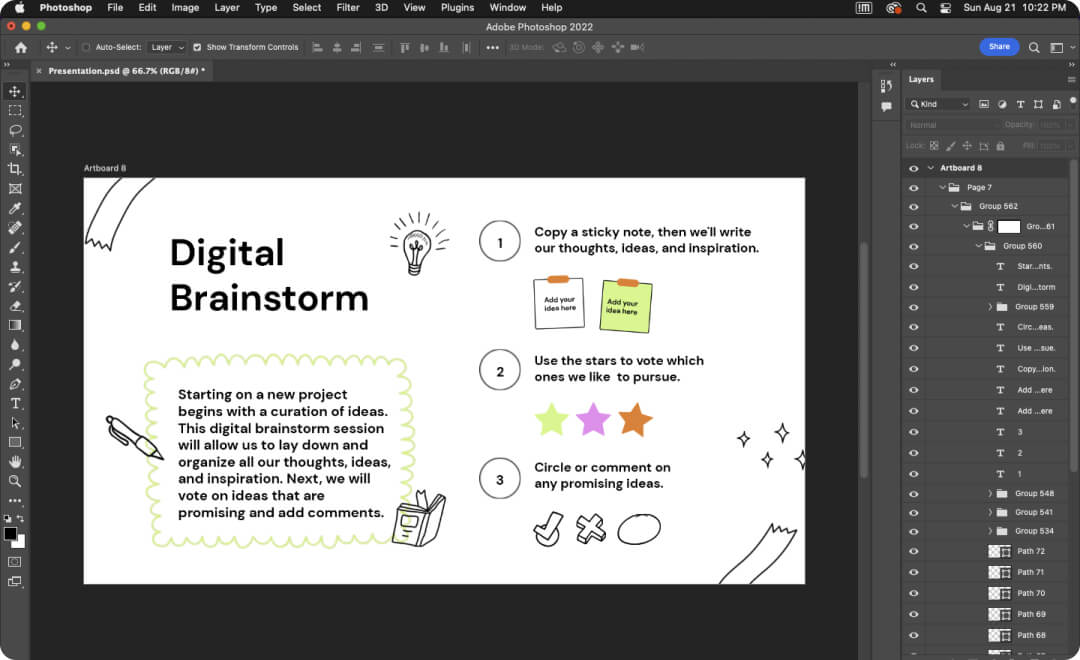
Pindahkan dan ganti karya seni pada lapisan gambar terpisah. Karya seni vektor menjadi gambar, bukan jalur yang dapat diedit.
Temukan teks dan gambar Anda pada lapisan terpisah, siap untuk pengeditan berikutnya di Photoshop.
Pratinjau dan unduh PSD Anda yang telah selesai. Beberapa font dan efek mungkin memerlukan penyesuaian di Photoshop.
Ya. Gunakan CanvaToPSD CLI dan Skill dengan Codex, Claude Code, Cursor atau agen lain dengan akses terminal. Berikan tautan tampilan publik Canva untuk mengonversi, mempratinjau, dan mengunduh PSD Anda. Anda memilih halaman dan menyelesaikan pembayaran sebelum konversi dimulai.
US$9 per halaman yang dipilih, dibayar sebelum konversi. File yang sudah selesai dapat dipratinjau dan diunduh tanpa pembayaran lain. Tidak ada langganan.
Di Bagikan, pilih Tautan tampilan publik, buat tautan, lalu tempelkan tautan yang disalin. Desain Canva asli Anda tetap tidak berubah. Kita hanya memerlukan akses melihat, bukan izin mengedit. Setelah konversi selesai, Anda dapat menghapus tautan tampilan publik di Canva.
Canva tidak menawarkan PSD sebagai format unduhan. Gunakan CanvaToPSD untuk mengubah desain Anda menjadi PSD berlapis untuk diedit di Photoshop.
Teks yang didukung tetap dapat diedit, dan gambar ditempatkan pada lapisan terpisah sehingga Anda dapat memindahkan atau menggantinya. Karya seni vektor menjadi lapisan gambar, sehingga jalur individualnya tidak dapat diedit. Beberapa font dan efek mungkin terlihat berbeda di Photoshop. Tinjau contoh konversi publik sebelum memesan.
Setiap halaman Canva menjadi PSD statis. Video, audio dan animasi tidak didukung.
Setelah pembayaran, unduh PSD berlapis Anda, file font yang tersedia, dan informasi font dari halaman hasil pribadi Anda. Jika tautan unduhan kedaluwarsa, kembalilah ke halaman yang sama untuk mendapatkan yang baru.
Untuk bantuan mengenai konversi yang gagal atau pengembalian dana, hubungi support@canvatopsd.com. Sertakan ID tugas Anda sehingga kami dapat menemukan pesanan Anda.
Data desain Anda dan file yang dikonversi disimpan secara pribadi dan dihapus secara otomatis. Kami menggunakannya hanya untuk mengonversi desain Anda dan mengirimkan file Anda, tidak pernah untuk tujuan lain apa pun.
Tempel tautan Canva Anda untuk memulai.
Konversikan sekarang