Envía tu diseño
Pegue su enlace público Canva y su correo electrónico de entrega. No se necesita cuenta ni pago por adelantado.
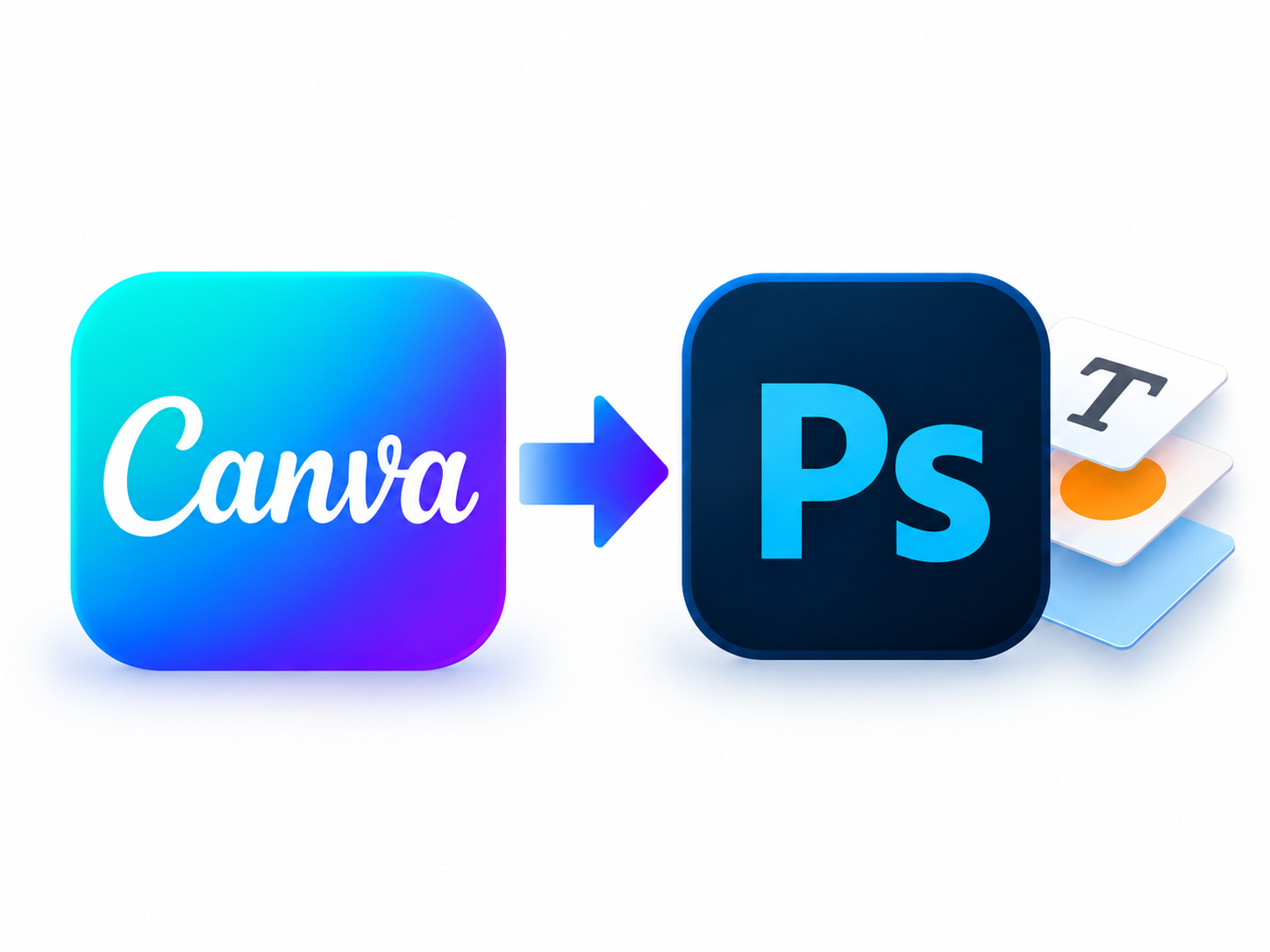
Convierta un enlace de diseño público Canva en un archivo Photoshop con texto editable y capas de imágenes separadas. Convierta y obtenga una vista previa de forma gratuita.
Convertir ahora
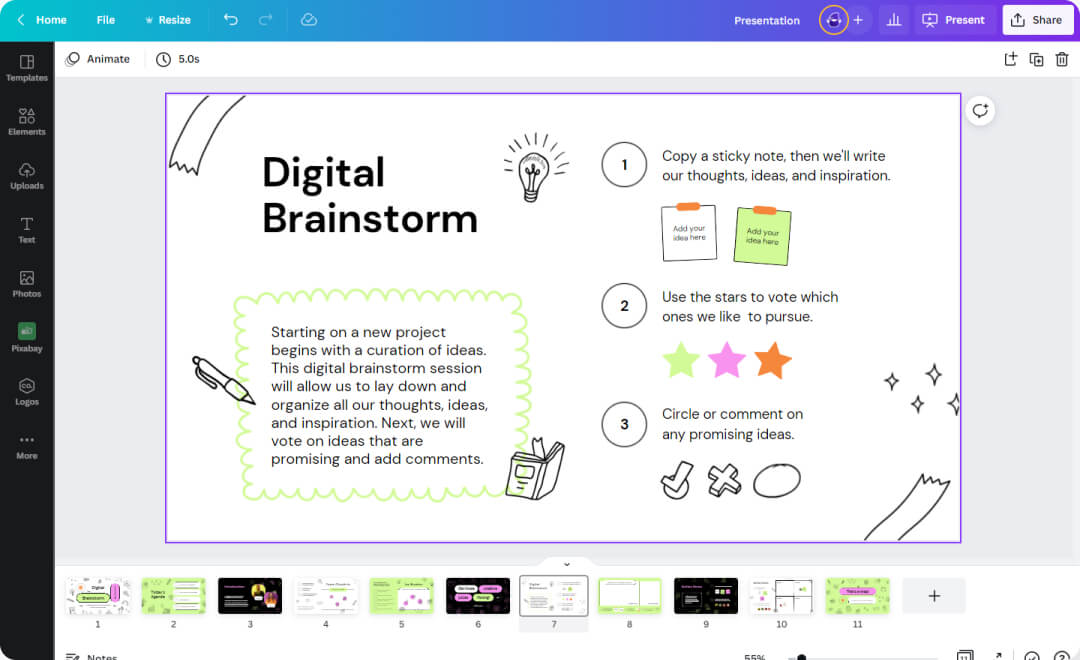
Pegue su enlace público Canva y su correo electrónico de entrega. No se necesita cuenta ni pago por adelantado.
Le enviaremos un correo electrónico cuando su PSD esté listo para obtener una vista previa. Puedes cerrar la página mientras esperas.
Obtenga una vista previa gratuita y luego pague US$9 por página para descargar las páginas que desee.
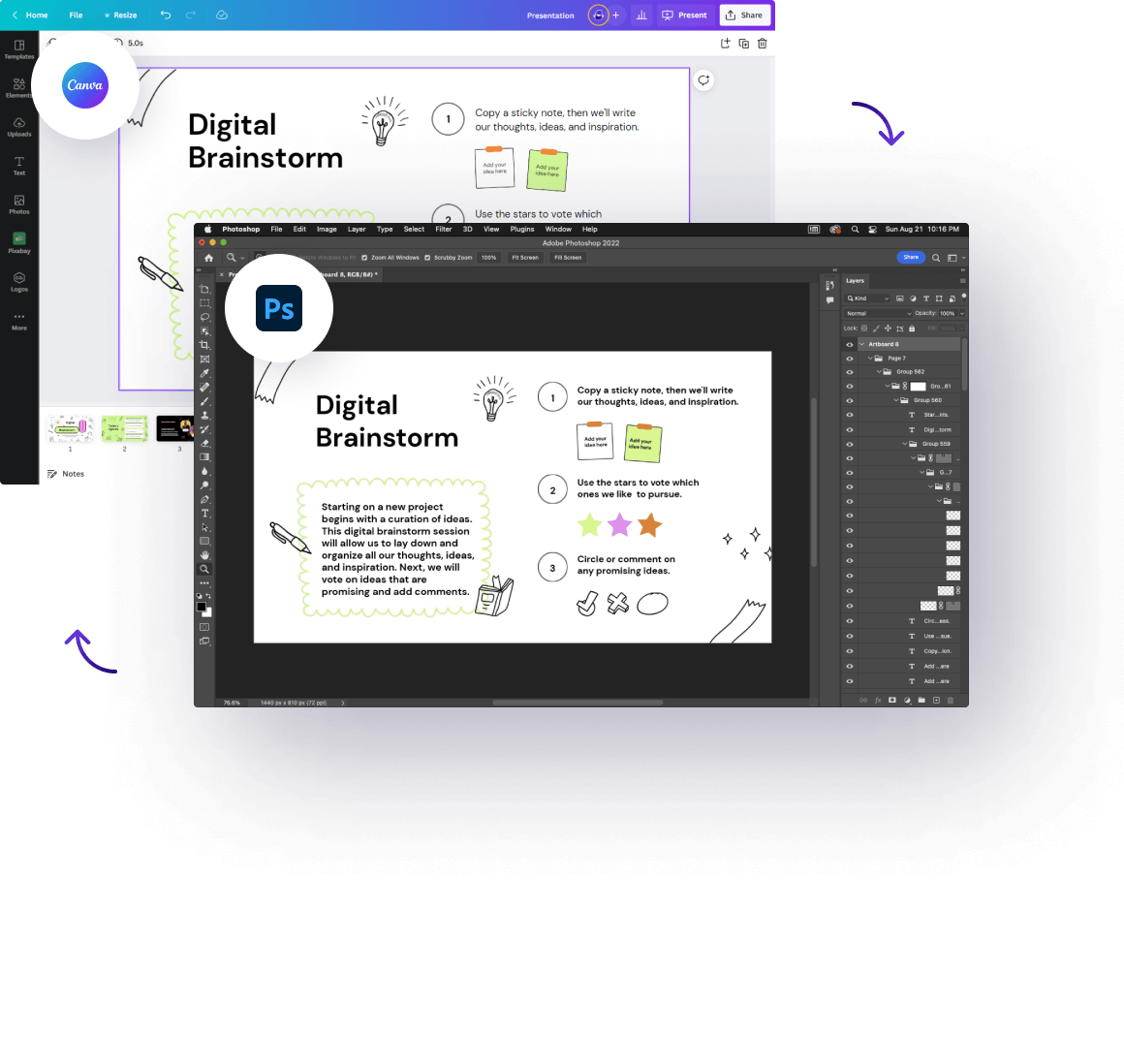
Comparta un enlace de visualización Canva para comenzar. Su diseño original permanece sin cambios.
Mantenga juntos su composición, texto y elementos visuales a medida que avanza hacia su próxima herramienta creativa.
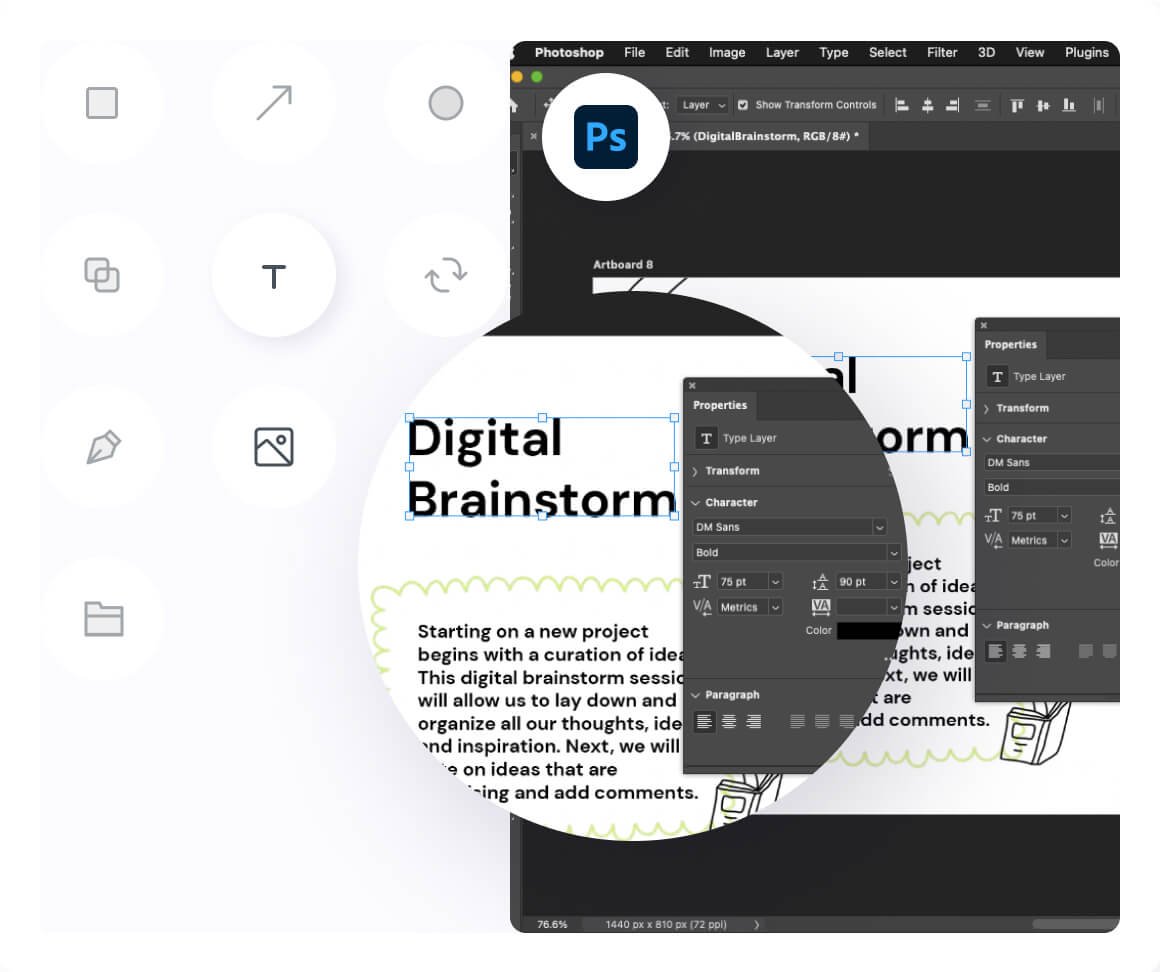
Cambia un título, mueve una imagen y sigue personalizando tu diseño.
Mueva y reemplace ilustraciones en capas de imágenes separadas. Las ilustraciones vectoriales se convierten en imágenes en lugar de trazados editables.
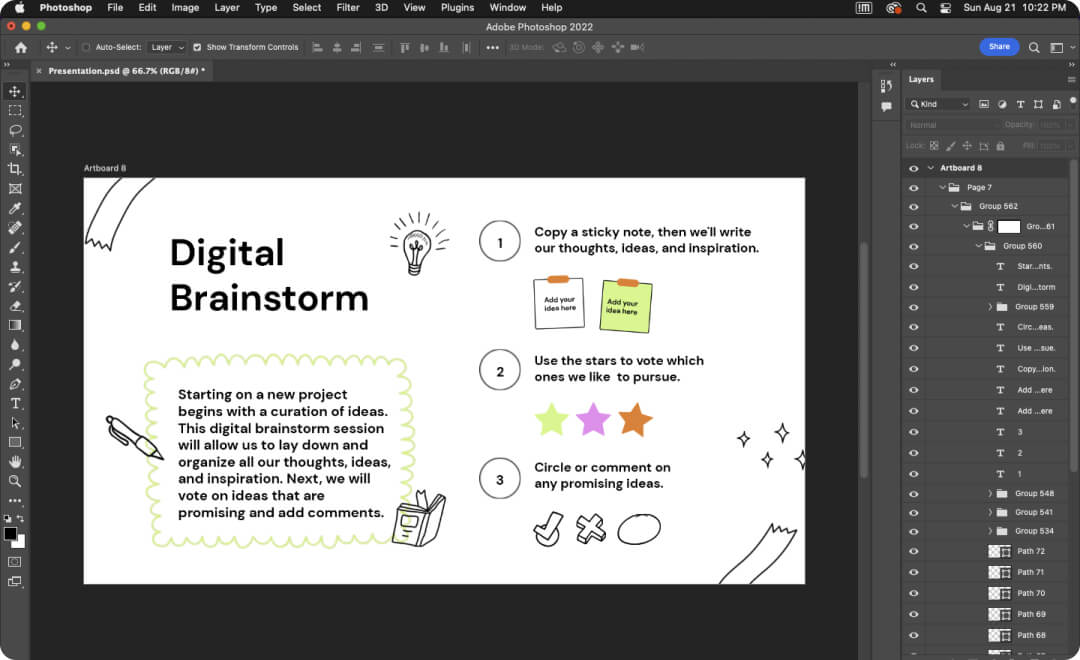
Encuentre su texto e imágenes en capas separadas, listas para su próxima edición en Photoshop.
Obtenga una vista previa y descargue su PSD completo. Es posible que algunas fuentes y efectos necesiten ajustes en Photoshop.
Sí. Utilice la CLI CanvaToPSD y Skill con Codex, Claude Code, Cursor u otro agente con acceso a terminal. Dale un enlace de vista pública Canva para convertir, obtener una vista previa y descargar tu PSD. Selecciona páginas y completa el pago antes de que comience la conversión.
US$9 por página seleccionada, pagado antes de la conversión. Los archivos completos se pueden obtener una vista previa y descargar sin ningún pago adicional. Sin suscripción.
En Compartir, seleccione Enlace de vista pública, cree el enlace y luego pegue el enlace copiado. Su diseño original Canva permanece sin cambios. Solo necesitamos acceso de visualización, no permiso de edición. Una vez completada la conversión, puede eliminar el enlace de vista pública en Canva.
Canva no ofrece PSD como formato de descarga. Utilice CanvaToPSD para convertir su diseño en un PSD en capas para editarlo en Photoshop.
El texto admitido sigue siendo editable y las imágenes se colocan en capas separadas para que pueda moverlas o reemplazarlas. Las ilustraciones vectoriales se convierten en capas de imágenes, por lo que sus trazados individuales no se pueden editar. Algunas fuentes y efectos pueden verse diferentes en Photoshop. Revise los ejemplos de conversión públicos antes de realizar el pedido.
Cada página Canva se convierte en una PSD estática. No se admiten vídeo, audio ni animación.
Después del pago, descargue su PSD en capas, los archivos de fuentes disponibles y la información de fuentes desde su página de resultados privada. Si un enlace de descarga caduca, regrese a la misma página para obtener uno nuevo.
Para obtener ayuda con una conversión fallida o un reembolso, comuníquese con el support@canvatopsd.com. Incluya su ID de tarea para que podamos localizar su pedido.
Sus datos de diseño y archivos convertidos se almacenan de forma privada y se eliminan automáticamente. Los utilizamos sólo para convertir su diseño y entregar sus archivos, nunca para ningún otro propósito.