Send dit design
Indsæt dit offentlige Canva-link og leverings-e-mail. Ingen konto eller forudbetaling er nødvendig.
Gør et offentligt Canva designlink til en Photoshop fil med redigerbar tekst og separate billedlag. Konverter og preview gratis.
Konverter nu
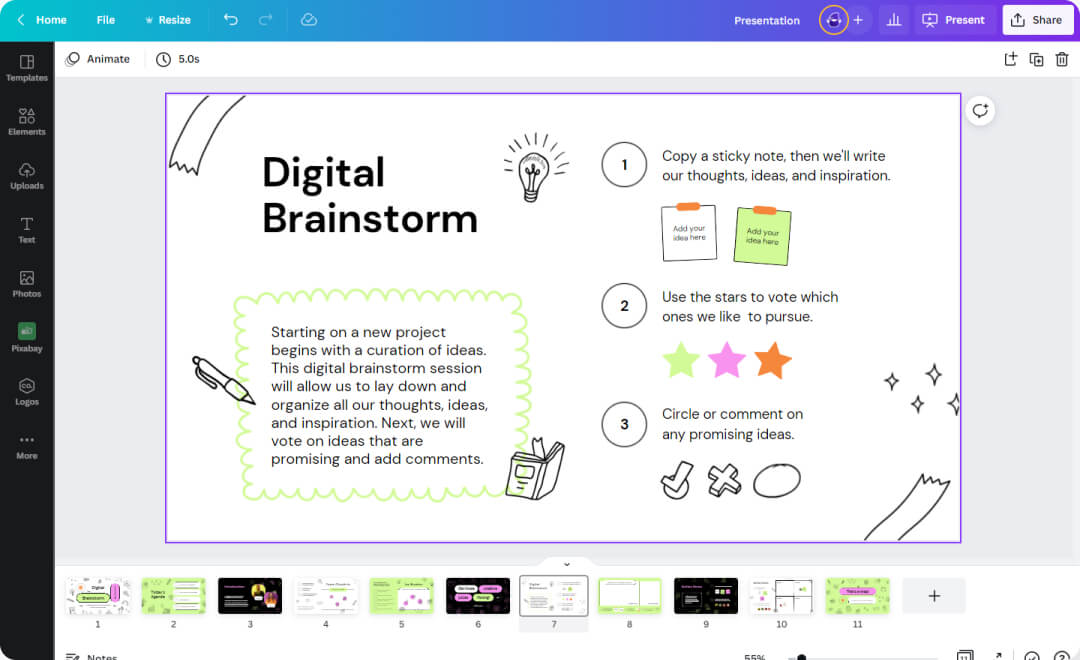
Indsæt dit offentlige Canva-link og leverings-e-mail. Ingen konto eller forudbetaling er nødvendig.
Vi sender dig en e-mail, når din PSD er klar til forhåndsvisning. Du kan lukke siden, mens du venter.
Forhåndsvisning gratis, og betal derefter US$9 per side for at downloade de sider, du ønsker.
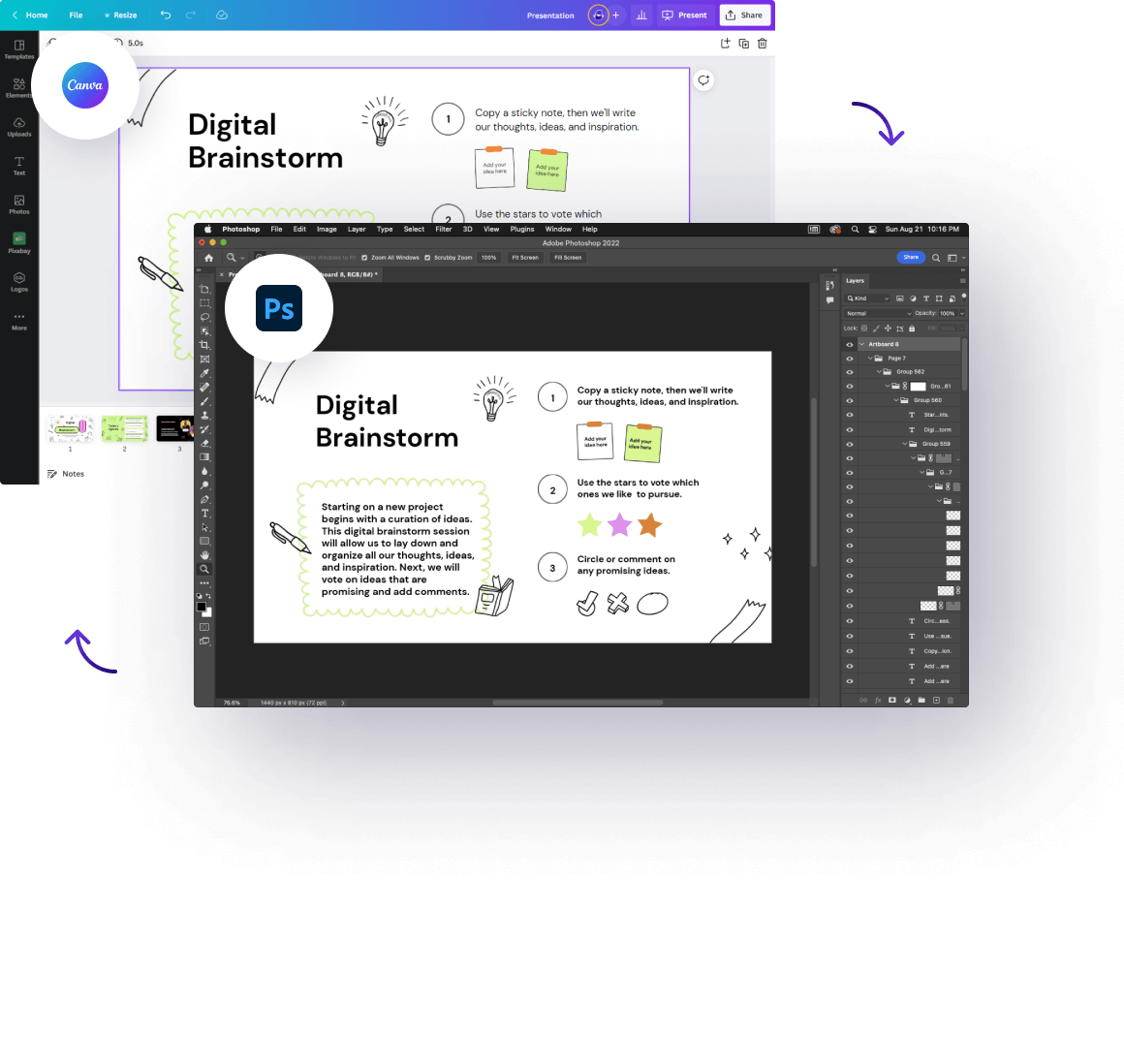
Del et Canva-visningslink for at komme i gang. Dit originale design forbliver uændret.
Hold din komposition, tekst og visuelle elementer sammen, mens du flytter til dit næste kreative værktøj.
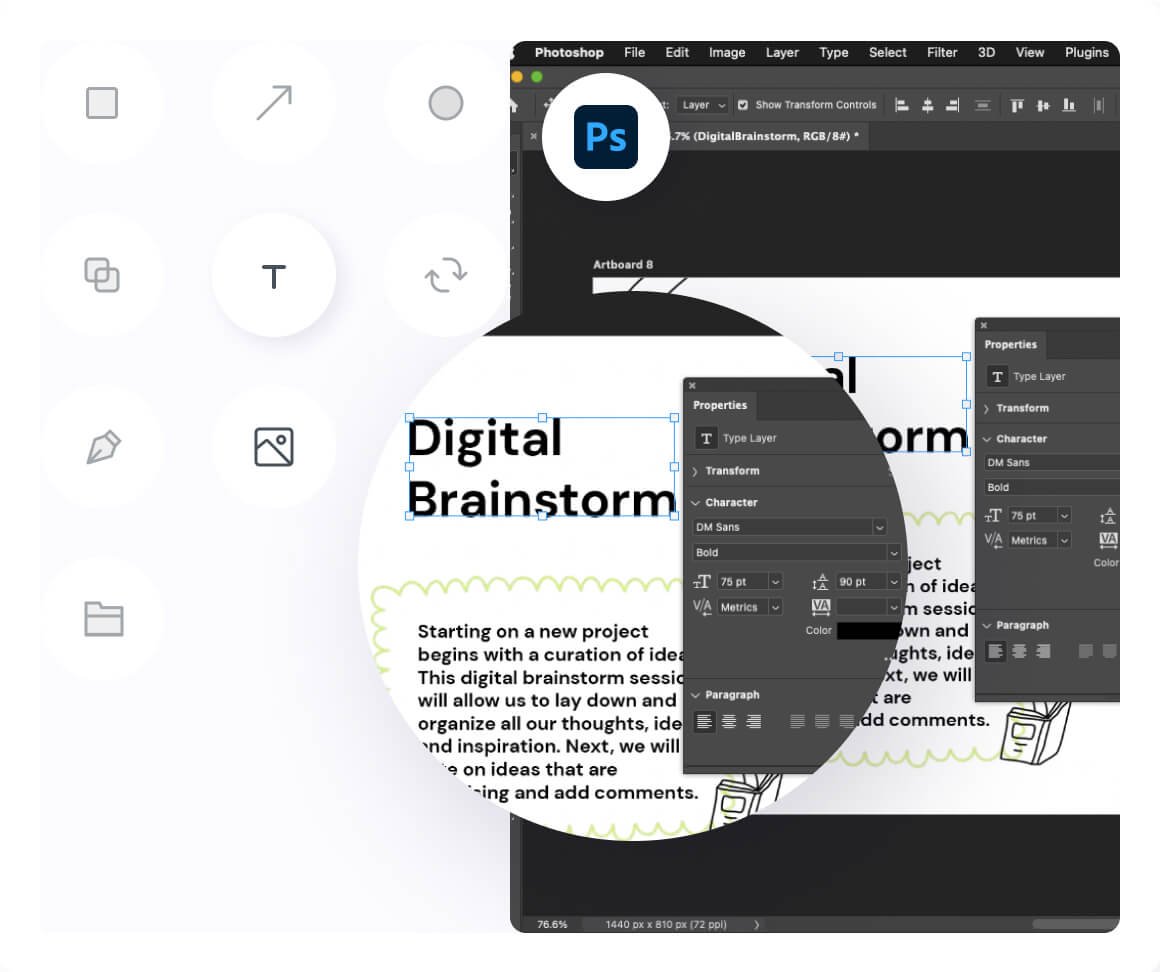
Skift en overskrift, flyt et billede, og fortsæt med at gøre dit design til dit eget.
Flyt og erstat illustrationer på separate billedlag. Vektorgrafik bliver til billeder i stedet for redigerbare stier.
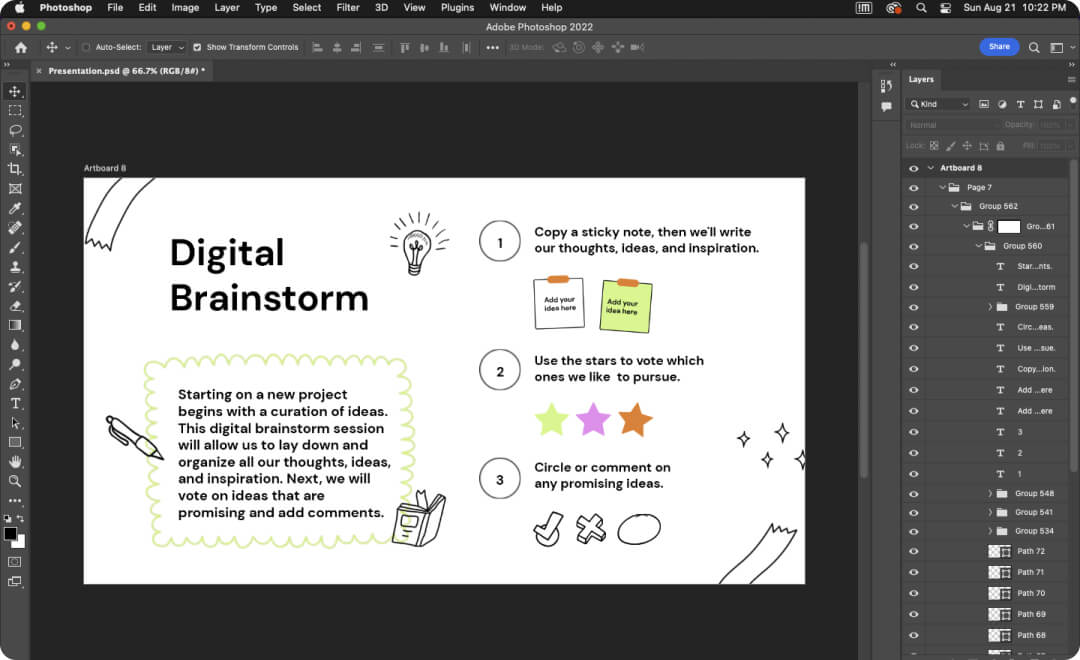
Find din tekst og billeder på separate lag, klar til din næste redigering i Photoshop.
Se forhåndsvisning og download din færdige PSD. Nogle skrifttyper og effekter skal muligvis justeres i Photoshop.
Ja. Brug CanvaToPSD CLI og Skill med Codex, Claude Code, Cursor eller en anden agent med terminaladgang. Giv det et Canva link til offentlig visning for at konvertere, forhåndsvise og downloade din PSD. Du vælger sider og gennemfører betalingen inden konverteringen starter.
US$9 pr. valgt side, betalt før konvertering. Fuldførte filer kan forhåndsvises og downloades uden yderligere betaling. Intet abonnement.
I Del, vælg link til offentlig visning, opret linket, og indsæt derefter det kopierede link. Dit originale Canva design forbliver uændret. Vi har kun brug for visningsadgang, ikke redigeringstilladelse. Når konverteringen er fuldført, kan du slette linket til offentlig visning i Canva.
Canva tilbyder ikke PSD som downloadformat. Brug CanvaToPSD til at konvertere dit design til et lagdelt PSD til redigering i Photoshop.
Understøttet tekst forbliver redigerbar, og billeder placeres på separate lag, så du kan flytte eller erstatte dem. Vektorgrafik bliver til billedlag, så dets individuelle stier kan ikke redigeres. Nogle skrifttyper og effekter kan se anderledes ud i Photoshop. Gennemgå de offentlige konverteringseksempler, før du bestiller.
Hver Canva side bliver en statisk PSD. Video, lyd og animation understøttes ikke.
Efter betaling skal du downloade dine lagdelte PSD, tilgængelige skrifttypefiler og skrifttypeoplysninger fra din private resultatside. Hvis et downloadlink udløber, skal du vende tilbage til samme side for at få et nyt.
Kontakt support@canvatopsd.com for at få hjælp til en mislykket konvertering eller en refusion. Inkluder dit opgave-id, så vi kan finde din ordre.
Dine designdata og konverterede filer gemmes privat og slettes automatisk. Vi bruger dem kun til at konvertere dit design og levere dine filer, aldrig til andre formål.
Indsæt dit Canva-link for at komme i gang.
Konverter nu