Pošlete svůj návrh
Vložte svůj veřejný odkaz Canva a doručovací e-mail. Není potřeba žádný účet ani platba předem.
Proměňte veřejný odkaz návrhu Canva na soubor Photoshop s upravitelným textem a samostatnými vrstvami obrázků. Převést a zobrazit náhled zdarma.
Převést nyní
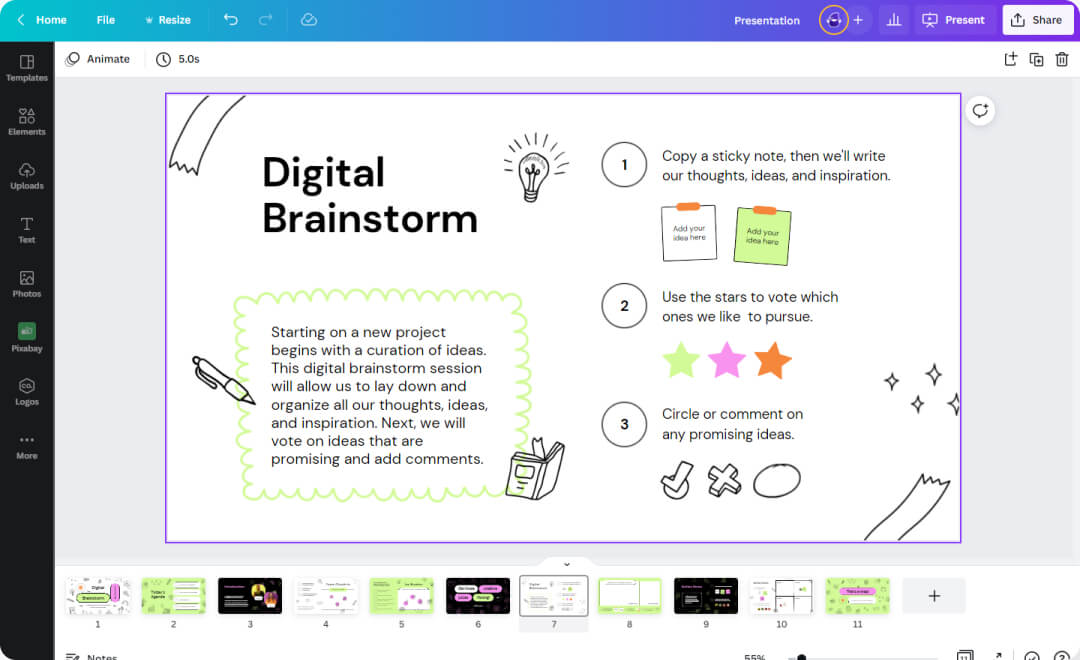
Vložte svůj veřejný odkaz Canva a doručovací e-mail. Není potřeba žádný účet ani platba předem.
Až bude váš PSD připraven k náhledu, zašleme vám e-mail. Během čekání můžete stránku zavřít.
Náhled zdarma, poté zaplaťte US$9 za stránku a stáhněte si stránky, které chcete.
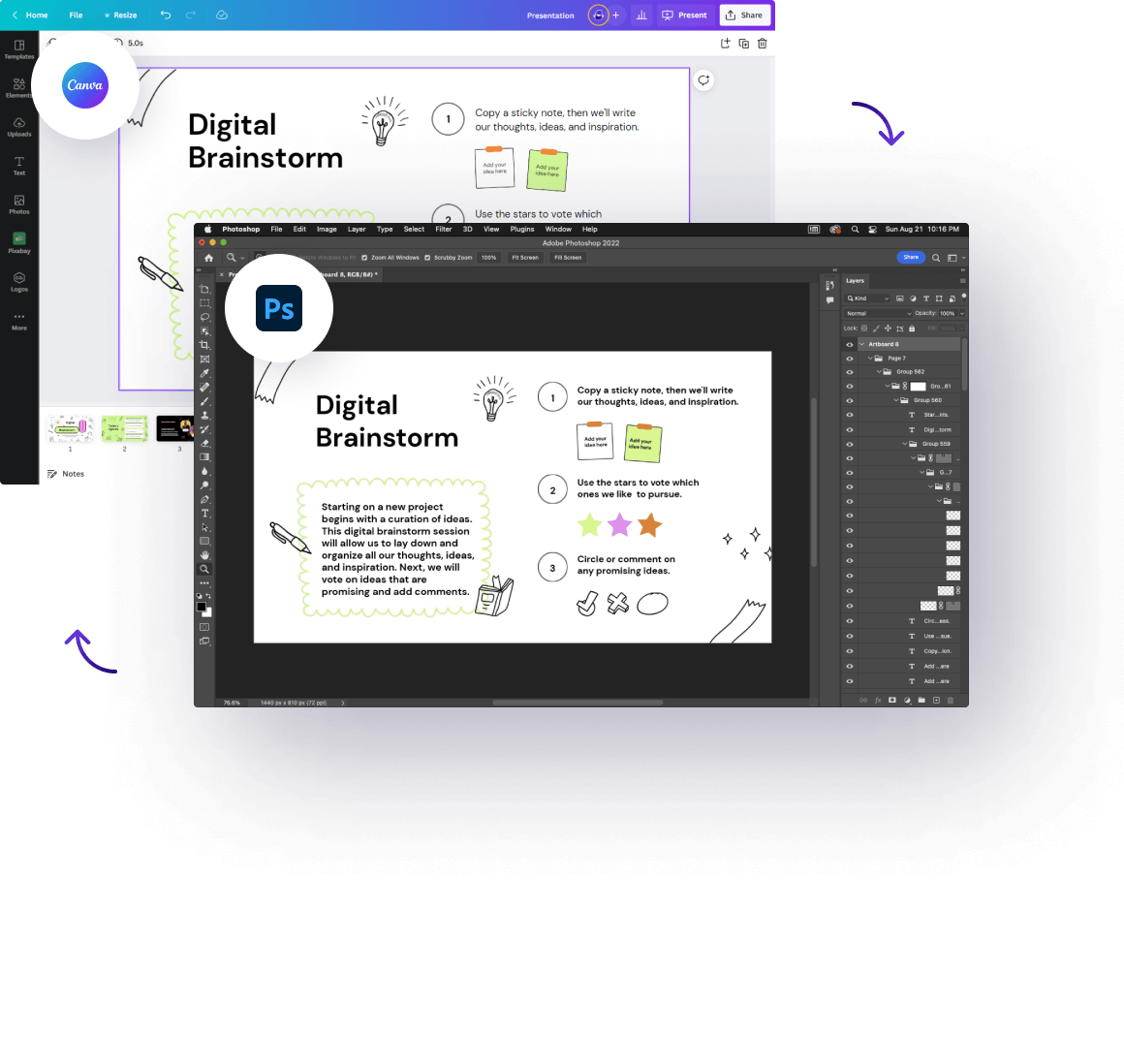
Chcete-li začít, sdílejte odkaz na zobrazení Canva. Váš původní design zůstane nezměněn.
Při přechodu k dalšímu kreativnímu nástroji udržujte svou kompozici, text a vizuální prvky pohromadě.
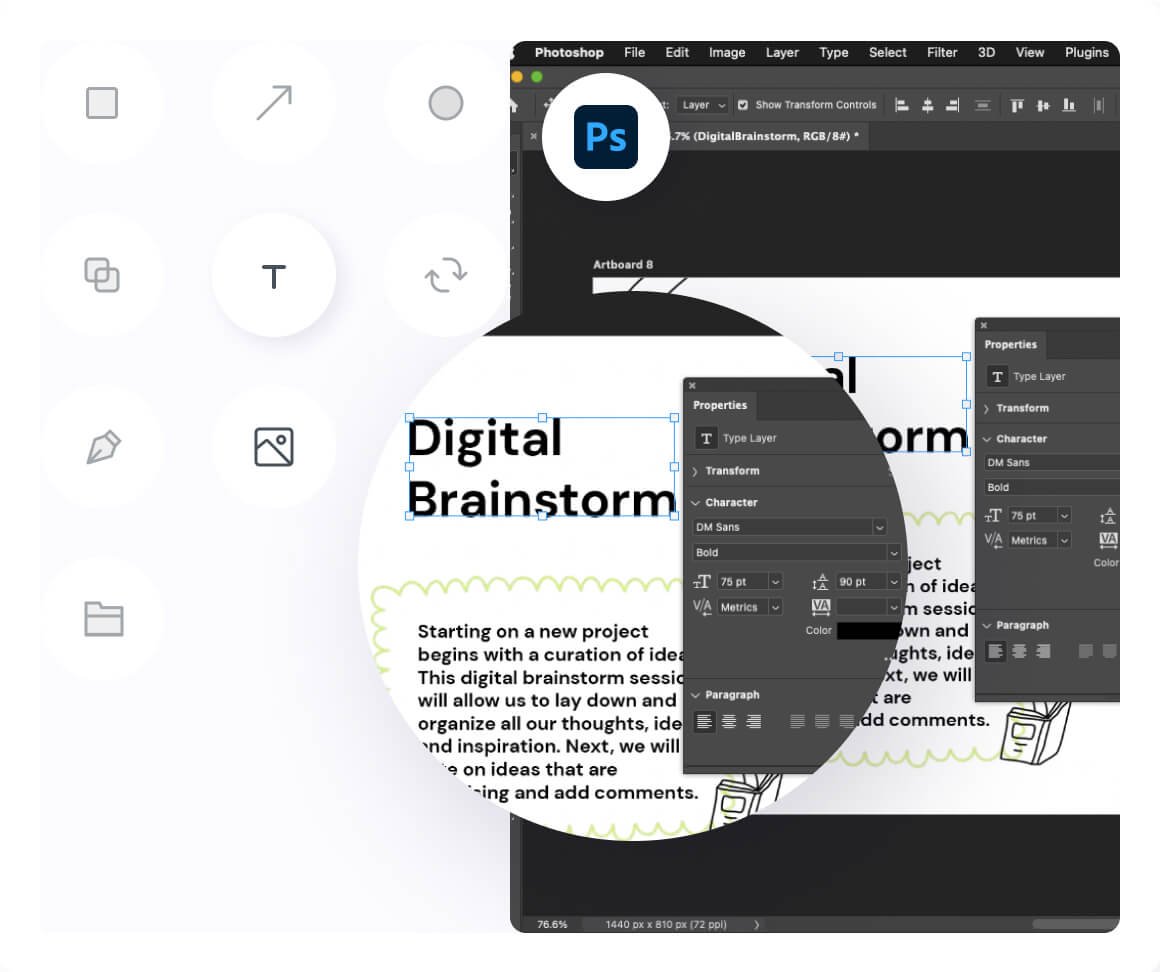
Změňte nadpis, přesuňte obrázek a pokračujte ve vytváření vlastního návrhu.
Přesouvejte a nahrazujte kresby v samostatných vrstvách obrazu. Vektorové kresby se stávají spíše obrázky než upravitelnými cestami.
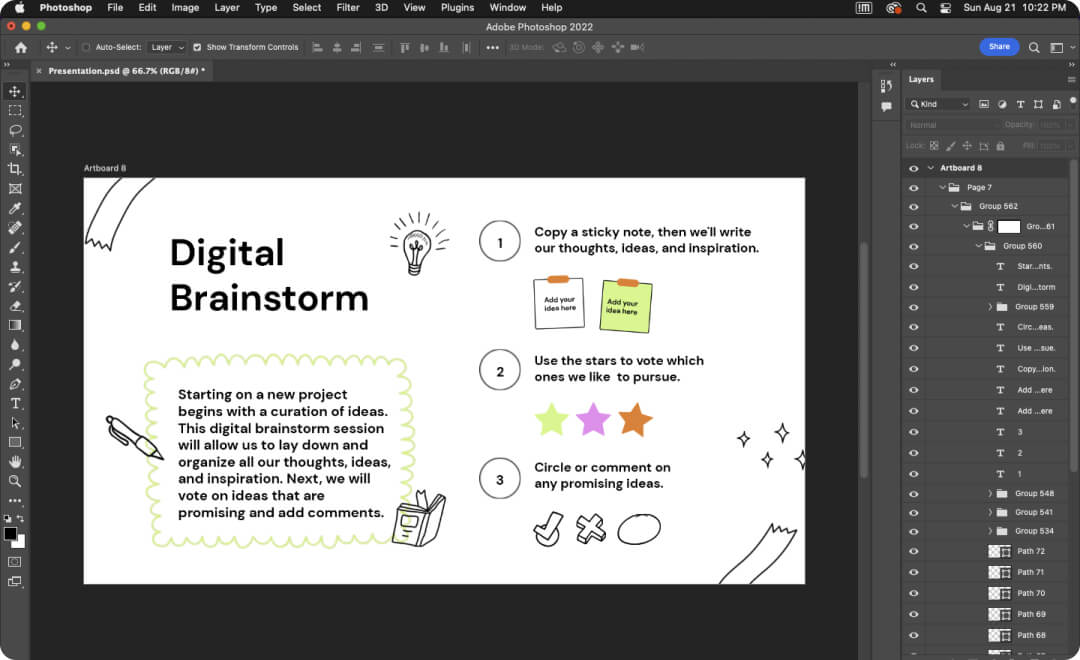
Najděte svůj text a obrázky v samostatných vrstvách, připravené na další úpravy v Photoshop.
Prohlédněte si a stáhněte si dokončené PSD. Některé fonty a efekty mohou vyžadovat úpravu v Photoshop.
Ano. Použijte CanvaToPSD CLI a Skill s Codex, Claude Code, Cursor nebo jiného agenta s terminálovým přístupem. Dejte mu veřejný odkaz Canva pro převod, náhled a stažení vašeho PSD. Před zahájením konverze vyberete stránky a dokončíte platbu.
US$9 za vybranou stránku, zaplaceno před konverzí. Dokončené soubory lze zobrazit a stáhnout bez další platby. Žádné předplatné.
V části Sdílet vyberte odkaz Veřejné zobrazení, vytvořte odkaz a vložte zkopírovaný odkaz. Váš původní design Canva zůstane nezměněn. Potřebujeme pouze přístup k prohlížení, nikoli oprávnění k úpravám. Po dokončení převodu můžete odstranit odkaz na veřejné zobrazení v Canva.
Canva nenabízí PSD jako formát ke stažení. Pomocí CanvaToPSD převeďte svůj návrh na vrstvený PSD pro úpravy v Photoshop.
Podporovaný text zůstává upravitelný a obrázky jsou umístěny v samostatných vrstvách, takže je můžete přesunout nebo nahradit. Z vektorové kresby se stanou obrazové vrstvy, takže její jednotlivé cesty nelze upravovat. Některá písma a efekty mohou v Photoshop vypadat jinak. Před objednáním si prohlédněte veřejné příklady převodů.
Každá stránka Canva se stane statickou PSD. Video, zvuk a animace nejsou podporovány.
Po zaplacení si stáhněte své vrstvené PSD, dostupné soubory písem a informace o písmech ze své soukromé stránky s výsledky. Pokud vyprší platnost odkazu ke stažení, vraťte se na stejnou stránku a získejte nový.
Pro pomoc s neúspěšnou konverzí nebo vrácením peněz kontaktujte support@canvatopsd.com. Uveďte své ID úkolu, abychom mohli vaši objednávku najít.
Vaše návrhová data a převedené soubory jsou uloženy soukromě a automaticky odstraněny. Používáme je pouze ke konverzi vašeho návrhu a dodání vašich souborů, nikdy k žádnému jinému účelu.